
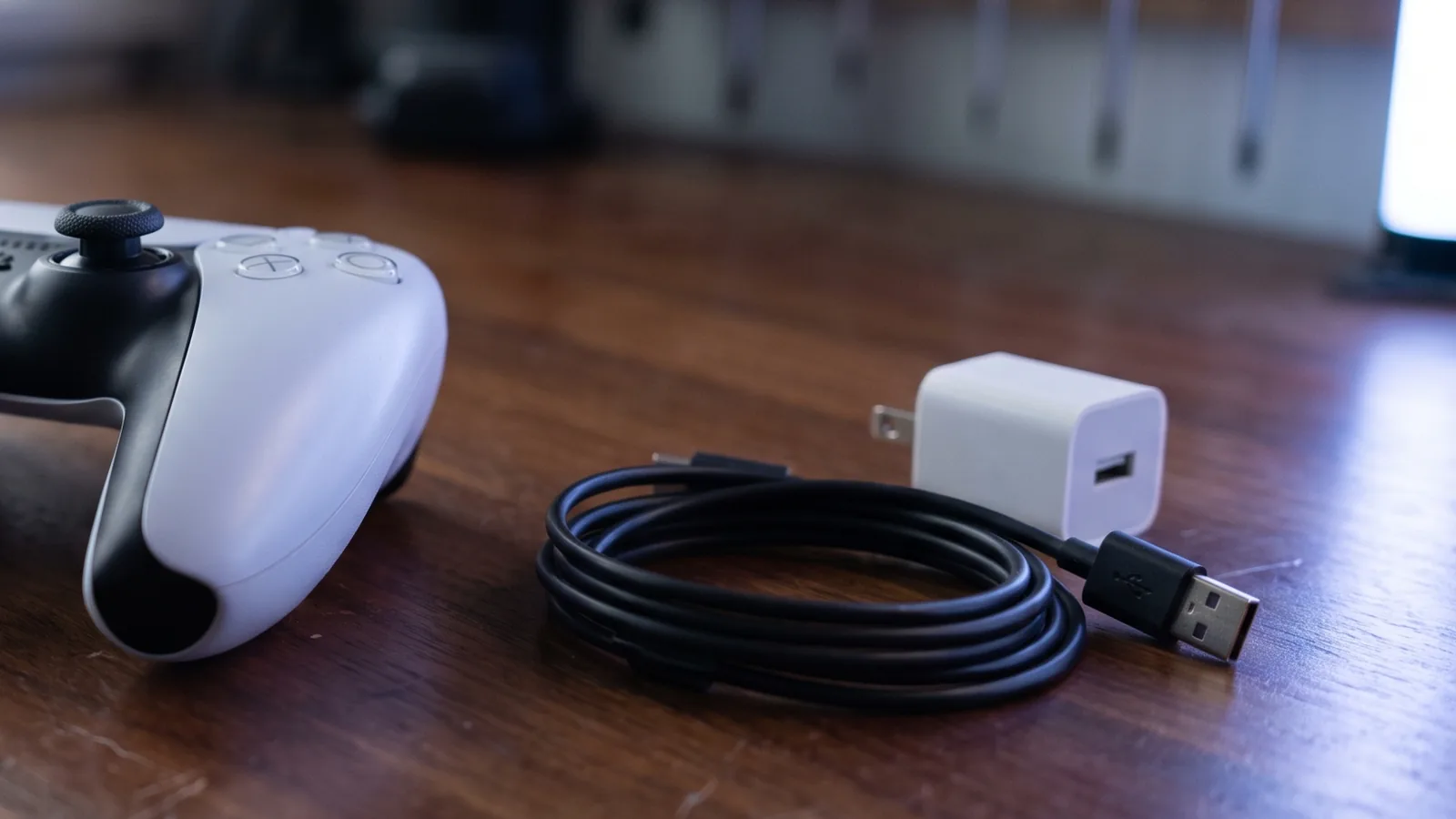
Если джойстик PS5 не заряжается, сначала проверяют кабель, USB-порт консоли и настройку питания в режиме покоя. Только после этих проверок подозревают разъём USB-C или цепь зарядки в самом DualSense. Здесь разбирается случай, когда заряд не начинается совсем. Геймпад заряжается, но быстро садится - это другой симптом, про него есть статья геймпад не держит заряд.
Джойстик PS5 не заряжается: порядок проверки
По инструкции Sony DualSense заряжается от PS5 комплектным USB-кабелем, причём консоль может быть включена или находиться в режиме покоя. Причина отказа зарядки может быть в кабеле, источнике питания или самом геймпаде. Проверять их удобно от простого к сложному, чтобы не платить за ремонт там, где хватает замены шнура или одной настройки.
Полезно сразу отметить, от чего геймпад заряжается, а от чего нет. Если геймпад заряжается от зарядки телефона, но не от консоли, или заряжается только при включённой приставке, его разъём, скорее всего, исправен. Причину ищут в порту, кабеле или настройке консоли.
Индикация заряда джойстика PS5 в Control Center
Идёт ли заряд, проще всего проверить на экране. Нажатием кнопки PS открывают Control Center и выбирают Accessories: там показан уровень заряда контроллера. Пока зарядка идёт, значок батареи анимирован и на нём стоит молния. У полностью заряженного DualSense анимация прекращается, и значок показывает три деления. Неподвижный неполный значок при подключённом кабеле означает, что заряд в геймпад не поступает.
Если полоса мигает синим и гаснет, этот симптом отдельно разобран в статье джойстик мигает синим.
Кабель для зарядки джойстика PS5: charge and sync вместо charge only
Кабель меняют первым при отказе зарядки. Sony прямо пишет, что подходят кабели с пометкой charge and sync или charging and data, то есть с линиями передачи данных. Кабели с пометкой charge only для DualSense использовать нельзя. Внешне они похожи на полноценные, поэтому шнур от недорогой зарядки или старого аксессуара может оказаться именно таким.
Надёжнее всего взять кабель из комплекта PS5. Если его нет, шнур стоит проверить на другом устройстве, которое передаёт по нему данные: например, подключить телефон к компьютеру. Успешная передача данных подтвердит, что кабель не относится к charge only. Если телефон не определяется, по одному этому признаку нельзя установить тип кабеля: для проверки DualSense лучше взять заведомо рабочий кабель charge and sync или charging and data.
Другой USB-порт PS5 и зарядка от розетки
Дальше проверяют источник питания. Sony советует подключить комплектный кабель к другому USB-порту приставки. Если геймпад заряжается от одного порта и не реагирует на другой, подозрение падает на порт консоли. Кроме приставки, для зарядки DualSense подходит блок, соответствующий стандарту USB, например от телефона. Так источник питания проверяют отдельно от консоли.
Здесь есть оговорка: по словам Sony, не каждая USB-зарядка способна зарядить DualSense. Поэтому один блок, который не справился, ещё ничего не доказывает. Если заряд не начинается и от консоли, и от других USB-блоков с проверенным кабелем, продолжают проверку контроллера. Само по себе число испробованных блоков не исключает проблему источника питания: их совместимость с DualSense может быть неизвестна.
Джойстик PS5 не заряжается в режиме покоя: Supply Power to USB Ports
Если заряд идёт при включённой консоли и пропадает, когда она уходит в режим покоя, первой проверяют настройку питания USB-портов. Путь в меню: Settings > System > Power Saving > Features Available in Rest Mode > Supply Power to USB Ports. Для зарядки там выбирают Always (всегда) или 3 Hours (три часа). На консолях модельной группы CFI-2000 доступен ещё вариант Adaptive.
Для постоянной подачи питания в режиме покоя выбирают Always; 3 Hours задаёт трёхчасовой вариант. При выборе Adaptive питание в режиме покоя прекращается, если некоторое время не подключено ни одного устройства. Для этого режима Sony указывает подключение контроллера к USB Type-C комплектным кабелем до перехода консоли в режим покоя.
Привычки, которые берегут батарею, собраны в статье как правильно заряжать геймпад.
Сброс джойстика PS5 и обновление ПО контроллера
Когда кабель, порт и настройка проверены, остаётся сброс контроллера. Консоль выключают, геймпад отсоединяют от кабеля. Кнопка reset находится в маленьком отверстии рядом с логотипом Sony на задней стороне DualSense. Её нажимают скрепкой или похожим тонким предметом и держат не меньше 5 секунд. Потом геймпад подключают к PS5 комплектным кабелем и нажимают кнопку PS.
Если консоль работает, Sony после сброса советует обновить системное ПО PS5 до последней версии. Обновление ПО самого контроллера запускают вручную: Settings > Accessories > Controller (General) > DualSense Wireless Controller Device Software. Геймпад при этом подключён к консоли кабелем.
Разъём USB-C или цепь зарядки в джойстике PS5
Если после проверки кабеля, портов, настроек, сброса и обновления ПО зарядка не восстановилась, следующий шаг - диагностика. В справке Sony для случаев, когда проблема сохраняется, есть пункт Battery issue. Разъём USB-C, цепь зарядки и аккумулятор остаются возможными причинами; по домашним проверкам нельзя определить неисправный узел, а несовместимый USB-блок не исключён одним лишь отсутствием зарядки.
Перед диагностикой полезно отметить, появляется ли заряд при изменении положения штекера, шатается ли он в гнезде, падал ли геймпад с подключённым кабелем и попадала ли на него жидкость. Эти наблюдения стоит сообщить мастеру; сами по себе они не определяют неисправную деталь. Разбирать DualSense самостоятельно не стоит: разъём и цепь зарядки проверяют на бесплатной диагностике. Какие ещё поломки чинят в этом геймпаде, описано в разборе ремонт DualSense.
Сколько стоит ремонт джойстика PS5 в TopConsole
Диагностика джойстика PS5 в TopConsole в Петербурге бесплатная. Стоимость ремонта разъёма зарядки и замены аккумулятора DualSense называют после бесплатной диагностики: отдельной цены на эти работы в прайсе нет. Если при диагностике у того же геймпада найдётся дрифт стика, замена механизма стоит 1500 ₽, стик на датчике Холла или TMR 2000 ₽, ремонт кнопки от 900 ₽. Курьер от 700 ₽.
| Работа | Цена |
|---|---|
| Диагностика геймпада | бесплатно |
| Разъём зарядки, аккумулятор, цепь зарядки DualSense | после бесплатной диагностики |
| Замена стика DualSense при дрифте | 1500 ₽ |
| Стик на датчике Холла или TMR | 2000 ₽ |
| Не нажимается кнопка | от 900 ₽ |
| Курьер | от 700 ₽ |
Стоимость работ по стикам и кнопкам рассчитывают, только если при диагностике обнаружена соответствующая поломка. Срочный ремонт вне очереди и по записи идёт с множителем ×1,5-2 к стандартной цене. Остальные цены собраны на странице цен, все услуги по геймпадам - в разделе ремонт геймпадов.
Частые вопросы
Вопросы по этому симптому сводятся к одному: обойдётся ли дело настройкой или геймпад придётся везти в мастерскую. Ответ даёт порядок проверки. Если заряд появился с другим кабелем, на другом порту или после смены настройки режима покоя, оснований ремонтировать сам геймпад из-за отсутствия зарядки пока нет. Если ни один шаг не помог, дальше нужна диагностика.
Почему геймпад не заряжается от приставки в режиме покоя? Первым делом проверяют Supply Power to USB Ports. Для проверки выбирают Always или 3 Hours. На консолях CFI-2000 зарядка также возможна в режиме Adaptive: контроллер подключают к USB Type-C комплектным кабелем до перехода в режим покоя.
Чем кабель charge only отличается от charge and sync? Кабель charge only рассчитан на питание, линий данных в нём нет. Для DualSense Sony допускает кабели charge and sync или charging and data.
Полоса под тачпадом не мигает оранжевым: геймпад заряжается или нет? Точнее всего смотреть Control Center > Accessories. Анимированная батарея с молнией означает, что заряд идёт, три деления без анимации - что геймпад заряжен полностью.
Сколько стоит ремонт разъёма зарядки на DualSense? Цену называют после бесплатной диагностики: отдельной строки для этой работы в прайсе нет.
Если домашние шаги не помогли, геймпад можно привезти в мастерскую TopConsole на бесплатную диагностику: контакты и адрес.