
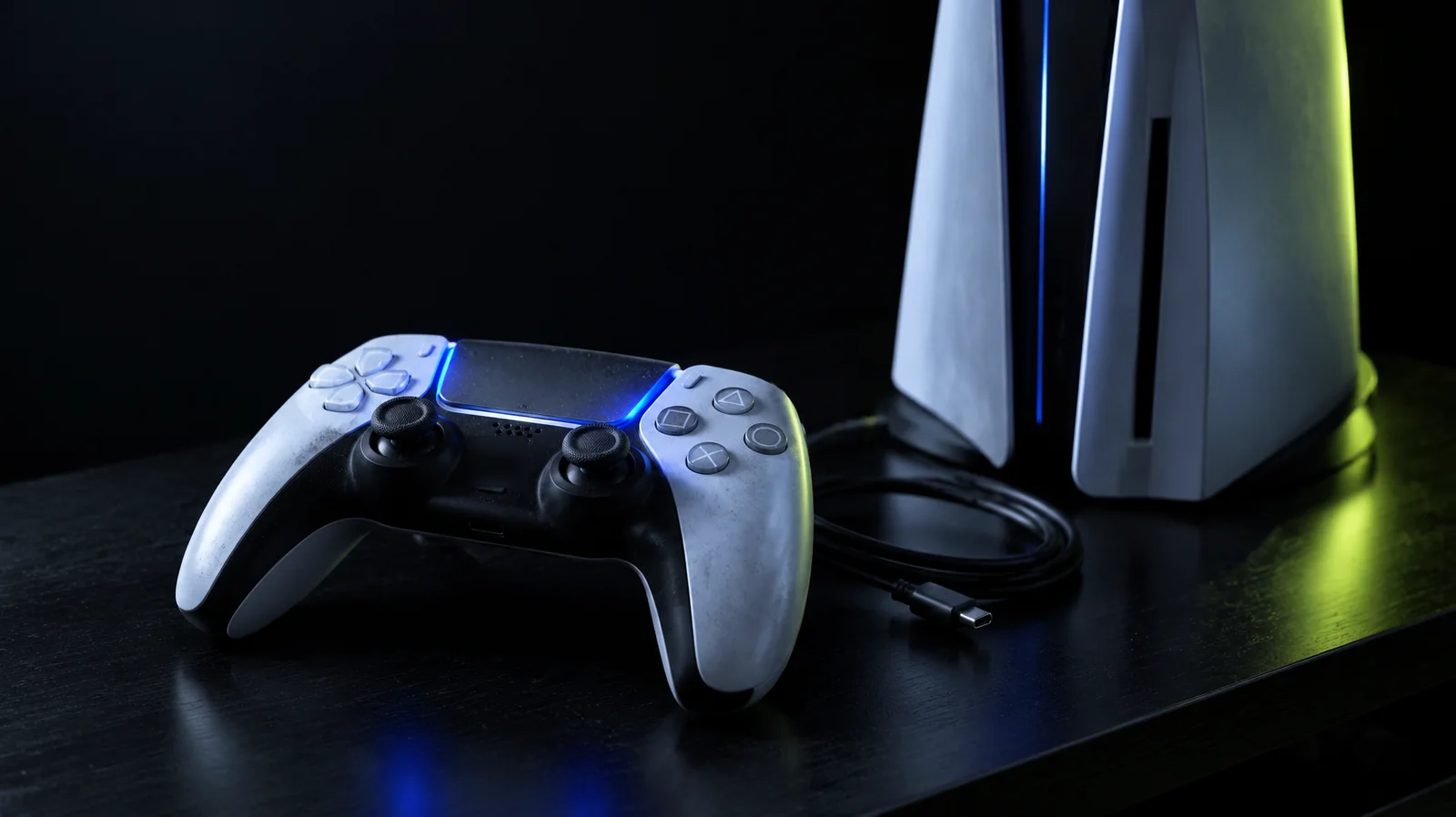
Если DualSense не подключается к PS5, первым делом его заново регистрируют на консоли: включают PS5, подключают геймпад кабелем USB из комплекта и нажимают кнопку PS. Так бывает, когда контроллер до этого работал с компьютером, телефоном или другой консолью, потому что у него своя память регистраций. Ниже порядок проверок по инструкциям Sony, от кабеля до сброса, и признак, после которого геймпад пора нести на диагностику.
DualSense не подключается к PS5: сначала регистрация кабелем
Каждый DualSense должен быть зарегистрирован на консоли, без этого PS5 с ним не работает. Sony описывает такой порядок: включить PS5, подключить контроллер к консоли кабелем USB из комплекта поставки и, если контроллер выключен, нажать кнопку PS. Регистрация идёт по проводу, поэтому совместимый кабель стоит проверить до следующих шагов.
Комплектный кабель потерялся - подойдёт другой, с пометкой «зарядка и синхронизация» или «зарядка и передача данных». По инструкции Sony, кабели с пометкой «Только для зарядки» для DualSense не подходят. Если геймпад не заряжается вовсе, это отдельная проблема, её разбирает статья джойстик PS5 не заряжается.
Индикатор игрока показывает, что джойстик PS5 зарегистрирован
Sony описывает признак успешной регистрации: световая панель контроллера мигает, после чего загорается индикатор игрока. Пока панель только мигает и индикатор игрока остаётся тёмным, связь с этой PS5 не установлена. Когда индикатор загорелся, кабель можно отключать и проверять геймпад без провода. Одновременно консоль работает максимум с четырьмя контроллерами, и каждому игроку по кнопке PS назначается свой цвет подсветки.
Второй DualSense можно добавить без кабеля, когда первый уже зарегистрирован. Индикатор игрока на втором геймпаде перед этим должен быть выключен. Первым контроллером открывают Настройки > Аксессуары > Общее > Аксессуары Bluetooth, на втором удерживают кнопку создания вместе с кнопкой PS, затем первым контроллером выбирают появившийся на экране геймпад. Кабель USB от второго контроллера при этом отключают. Подробный порядок - в статье как подключить второй геймпад к приставке.
DualSense не подключается к PS5 после ПК, телефона или другой консоли
У каждого DualSense есть память на четыре устройства, и каждая регистрация хранится в отдельной ячейке. Если геймпад подключали к компьютеру, телефону или второй консоли, он может искать именно их: выключенный контроллер по кнопке PS подключается к устройству, с которым работал последним. Вернуть его к PS5 просто: подключить к консоли совместимым кабелем USB и нажать кнопку PS, потом кабель отключить.
Общее правило Sony такое: при смене устройства контроллер регистрируют на новом устройстве. Когда все четыре ячейки заняты, новая регистрация заменяет ту, к которой дольше всего не подключались. Поэтому геймпад, который подключали к нескольким компьютерам и приставкам, может потерять запись об этой PS5. В таком случае его снова регистрируют кабелем.
У Sony описано и переключение между сохранёнными ячейками кнопками: удерживают одну из кнопок действий, затем нажимают кнопку PS и держат не меньше 3 секунд, пока индикатор игрока не замигает, показывая номер ячейки. Этот способ подходит, только если известно, какой кнопке соответствует ячейка с этой PS5. Если это неизвестно, надёжнее описанный выше возврат кабелем и кнопкой PS. С подключённым кабелем USB переключение кнопками не сработает: по проводу беспроводная регистрация и переход на другую PS5 недоступны. Подключение к компьютеру разобрано отдельно: как подключить джойстик к ПК.
Обновление ПО контроллера DualSense
Обновление ПО контроллера DualSense приходит вместе с системным ПО PS5: консоль ставит его зарегистрированному контроллеру и показывает инструкции на экране. Установить обновление можно и вручную, не дожидаясь подсказки. Путь в меню такой: Настройки > Аксессуары > Контроллер (любой), затем пункт «ПО беспроводного контроллера DualSense». Для этого контроллер уже должен быть зарегистрирован, хотя бы по кабелю.
Системное ПО самой консоли тоже стоит обновлять. Sony отдельно советует обновить его, если сброс контроллера не помог и есть доступ к консоли.
Сброс DualSense по шагам Sony
Когда регистрация кабелем не проходит, Sony советует сбросить настройки контроллера. Сброс делают кнопкой в небольшом отверстии рядом с логотипом Sony на задней панели геймпада, разбирать ничего не нужно. Важен порядок: сначала выключают консоль и отключают кабель, затем нажимают кнопку сброса и только после этого регистрируют контроллер заново. Шаги ниже идут в том же порядке, что у Sony.
- Выключить консоль PS5.
- Отсоединить DualSense от кабеля USB.
- Найти кнопку сброса в отверстии рядом с логотипом Sony на задней панели.
- Нажать её булавкой или другим острым предметом и удерживать не менее 5 секунд.
- Подключить контроллер к PS5 кабелем USB из комплекта поставки контроллера и нажать кнопку PS.
Проблема осталась после сброса - следующий шаг по Sony: если есть доступ к консоли, обновить системное ПО PS5 до последней доступной версии. Если открыть настройки нечем, это не мешает обратиться на диагностику.
Когда DualSense не регистрируется даже по кабелю
После всех шагов остаётся одна развилка. Геймпад зарегистрировался по исправному кабелю «зарядка и передача данных» - теперь нужно отключить кабель и проверить работу без провода. Успешная регистрация сама по себе не показывает причину прежнего отказа. Если же и такой кабель после сброса и обновления системного ПО не помогает, это повод для диагностики. Что именно неисправно внутри, Sony не называет, и по одному симптому это не определить.
Другой случай: по кабелю геймпад зарегистрировался, но без провода связь с PS5 не работает даже после сброса и обновления системного ПО, если к консоли есть доступ. Такой сохраняющийся отказ беспроводного подключения тоже повод для диагностики, и неисправную деталь по нему тоже не называют. На этом этапе Sony предлагает диагностический инструмент «Ремонт PlayStation». Когда к приставке не подключается ни один геймпад и под подозрением её модуль связи, пригодится общий разбор геймпад не подключается.
Сколько стоит ремонт DualSense, если он не подключается к PS5
Отдельной позиции «ремонт связи джойстика» в прайсе TopConsole нет. Диагностика в мастерской в Петербурге бесплатная, после неё называют точную сумму и согласовывают её до начала работы. Дороже названного не станет: если по ходу выясняется что-то ещё, это сначала обсуждают с владельцем. Для ориентира ниже несколько строк из прайса мастерской, от стика DualSense за 1500 ₽ до курьера от 700 ₽.
| Работа | Цена |
|---|---|
| Диагностика | бесплатно |
| Замена механизма стика DualSense, за один механизм | 1500 ₽ |
| Стик на датчике Холла или TMR | 2000 ₽ |
| Не нажимается кнопка | от 900 ₽ |
| PlayStation 5, модуль беспроводной связи | от 6000 ₽ |
| Курьер по городу и области | от 700 ₽ |
Эти позиции прайса не указывают на причину проблемы. Стик и кнопки относятся к другим поломкам. Модуль беспроводной связи PS5 - работа по самой приставке, диагнозом джойстика он не служит. Остальные цены собраны на странице цен, работы по геймпадам - на странице ремонта геймпадов.
Частые вопросы
Вопросы по этому симптому сводятся к одному: хватит ли повторной регистрации или геймпад нужно нести в ремонт. Ответ даёт кабель с передачей данных и кнопка PS. Регистрация по проводу прошла - дальше проверяют работу без кабеля; причину прежнего отказа этот результат сам по себе не определяет. Не прошла даже после сброса - нужна диагностика. Ниже короткие ответы на остальные вопросы о DualSense и PS5.
Можно ли зарегистрировать DualSense на PS5 без кабеля? Первый контроллер регистрируют кабелем. Второй добавляют по Bluetooth, когда первый уже работает, и только с отключённым кабелем USB.
Геймпад работал с телефоном, почему PS5 его теперь не видит? Выключенный контроллер по кнопке PS подключается к устройству, с которым работал последним, то есть к телефону. Вернуть его к PS5 можно совместимым кабелем USB и кнопкой PS, затем кабель отключают. Это способ возврата к консоли, а не обязательная новая регистрация при каждой смене уже сохранённого устройства.
Сколько DualSense можно подключить к PS5 одновременно? До четырёх. У самого контроллера тоже четыре ячейки, в них хранятся регистрации на разных устройствах.
DualSense мигает синим и выключается - это та же проблема? Это отдельный симптом, он разобран в статье джойстик мигает синим.
Если DualSense так и не регистрируется на PS5 или без кабеля связь с ней не держится, его можно привезти в TopConsole на бесплатную диагностику: контакты мастерской.