
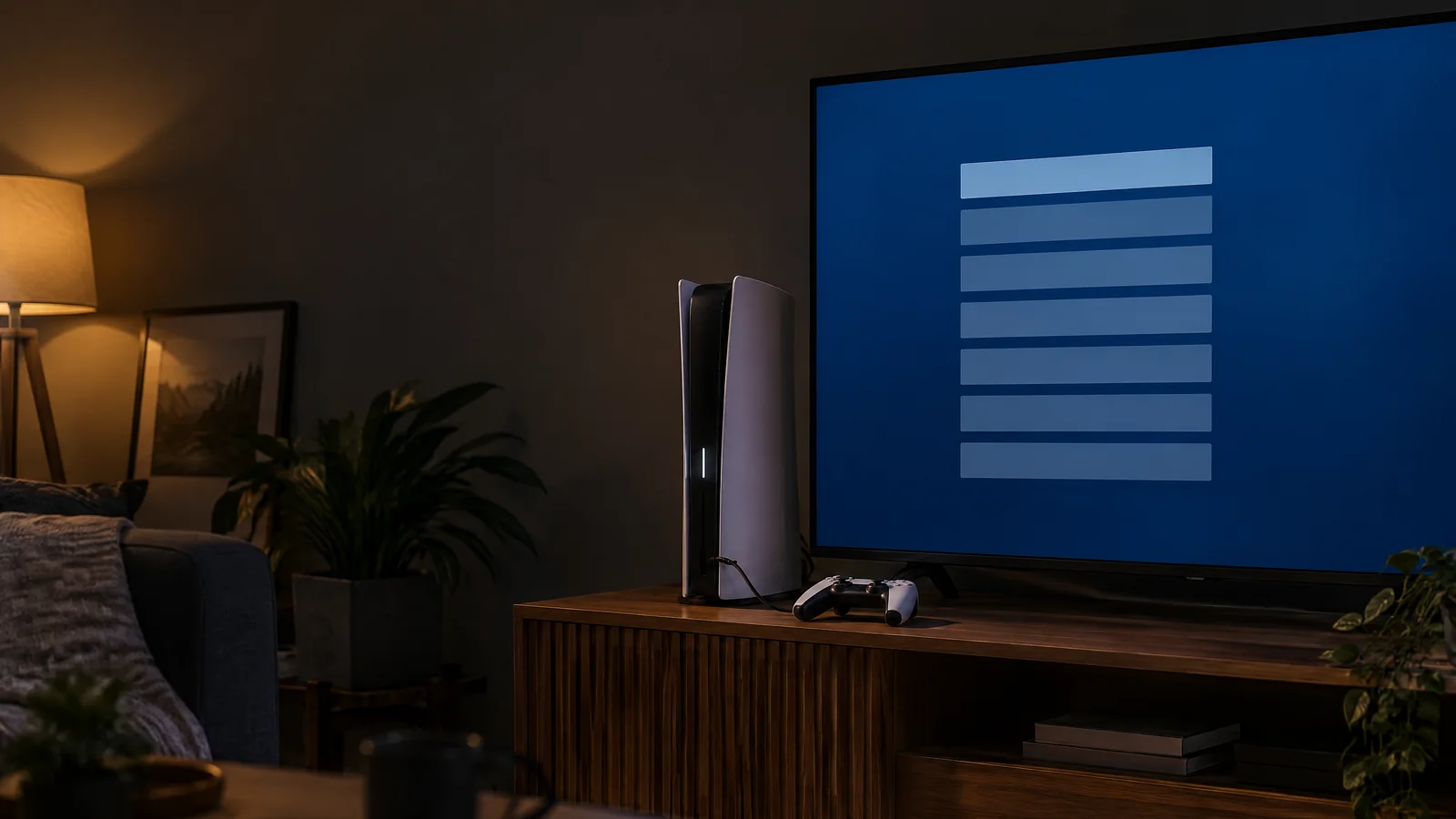
Безопасный режим PS5 запускает консоль только с основными функциями. Для входа нужно выключить PS5 удержанием кнопки питания три секунды, снова зажать её и отпустить после второго звукового сигнала, затем подключить контроллер кабелем USB и нажать кнопку PS. Для выхода выбирают «Перезапустить PS5». Два пункта меню удаляют все пользовательские данные, поэтому ниже каждый пункт разобран по описанию Sony.
Безопасный режим PS5 запускает консоль с основными функциями
По описанию Sony, в безопасном режиме PS5 работает только с самыми основными функциями. Режим нужен, когда консоль не запускается как обычно, на экране нет изображения или системное ПО не обновляется привычным способом. Sony предупреждает, что некоторые возможности режима удаляют данные, поэтому перед ними заранее сохраняют резервную копию.
Если PS5 пищит и сама выключается, сигналы разобраны в статье про звуковые сигналы PS5.
Вход в безопасный режим PS5: кнопка питания и кабель USB
Чтобы войти в безопасный режим PS5, консоль сначала выключают кнопкой питания на корпусе. По инструкции Sony кнопку отпускают после второго звукового сигнала: первый звучит сразу при нажатии, второй ещё через семь секунд. Для управления меню нужен контроллер: его подключают кабелем USB и нажимают кнопку PS.
- Выключить консоль, удерживая кнопку питания три секунды.
- Дождаться, пока индикатор питания несколько раз мигнёт и погаснет.
- Снова нажать и удерживать кнопку питания.
- Отпустить её после второго сигнала.
- Подключить контроллер кабелем USB и нажать на нём кнопку PS.
Если DualSense не откликается и по кабелю, проверки собраны в статье DualSense не подключается к PS5.
Пункты безопасного режима PS5: что делает каждый и что происходит с данными
В меню безопасного режима PS5 Sony перечисляет восемь пунктов, но прямо говорит о сохранении или удалении данных лишь для части из них. Названия даны как в русской версии поддержки Sony, колонка про данные повторяет только её формулировки. Отсутствие предупреждения не означает, что данные точно сохранятся.
| Пункт | Что делает по описанию Sony | Данные по словам Sony |
|---|---|---|
| Перезапустить PS5 | Выход из безопасного режима и перезапуск в обычном режиме | Sony не предупреждает об удалении |
| Изменить вывод видео | Меняет разрешение экрана или включает режим HDCP, помогает при чёрном экране | Sony не предупреждает об удалении |
| Восстановление памяти консоли | Для случаев, когда PS5 не запускается должным образом или есть проблемы с хранением данных | Функция не стирает данные |
| Обновить системное программное обеспечение | Обновление через прямую загрузку или с USB-накопителя | Sony не предупреждает об удалении |
| Восстановить настройки по умолчанию | Сброс до заводских настроек | Игры, приложения, снимки экрана и видеоклипы не удаляются |
| Очистить кэш и перестроить базу данных | Очистка кэша системного ПО при сбоях функций системы или падении производительности; «Реконструировать базу данных» сканирует память и создаёт новую базу всех сохранённых данных | Sony не предупреждает об удалении |
| Сброс PS5 | Восстановление консоли | Удаляются все пользовательские данные |
| Сброс PS5 (переустановка системного программного обеспечения) | Переустановка системы | Удаляются все пользовательские данные и системное ПО |
Если меню открывается, а игры подвисают, разбор есть в статье PS5 зависает. Меню PS4 устроено иначе, его пункты описаны в статье про безопасный режим PS4.
Резервная копия PS5 перед пунктами, которые удаляют данные
Удаление всех пользовательских данных Sony прямо называет у двух пунктов: «Сброс PS5» и «Сброс PS5 (переустановка системного программного обеспечения)». Перед ними делают резервную копию на USB-накопитель формата FAT32 или exFAT. Путь находится в обычных настройках: Настройки > Система > Системное программное обеспечение > Создание резервной копии и восстановление > Создать резервную копию PS5.
Этот путь доступен только в обычных настройках PS5. Если консоль до них не доходит, сделать копию этим способом не получится, и тогда сброс лучше не выбирать, пока данные нужны.
Для этой инструкции важны два ограничения копирования и восстановления, которые называет Sony:
- игры и приложения, сохранённые на внешнем USB-накопителе или SSD M.2, в резервную копию не попадают;
- при восстановлении из копии PS5 стирает все данные, сохранённые на консоли.
Обновление системного ПО PS5 с USB в безопасном режиме
Sony предлагает обновлять системное ПО PS5 в безопасном режиме прямой загрузкой или с USB-накопителя. Для второго способа накопитель с файлом обновления готовят заранее, до подключения к консоли. Ручная установка с USB-накопителя разобрана отдельным разделом в статье про ошибку обновления PS5, и этот раздел стоит открыть до начала действий, а не после сбоя.
- Подготовить накопитель с файлом обновления по разделу о ручной установке в статье выше.
- Подключить накопитель к PS5 и войти в безопасный режим, как описано выше.
- Выбрать «Обновить системное программное обеспечение» и вариант обновления с USB-накопителя.
Если файл не распознаётся или установка обрывается с кодом, разбор ошибок есть в той же статье. Не стоит путать обновление со сбросом с переустановкой системного ПО: этот пункт стирает все пользовательские данные.
Безопасный режим PS5 не запускается: кабели и пауза 20 минут
Если безопасный режим PS5 не запускается, Sony в первую очередь советует проверить кабели. Кабель USB, HDMI и кабель питания по очереди меняют на другие и после каждой замены снова пробуют войти в режим. Когда замена ничего не дала, консоль перезапускают с паузой без питания на 20 минут.
- Нажать и удерживать кнопку питания до звукового сигнала. Экран погаснет, индикатор помигает белым и выключится.
- Извлечь кабель питания и оставить консоль на 20 минут.
- Подключить кабель заново и повторить вход.
Если меню не открывается, по одному этому признаку конкретную неисправную деталь не определить. Если режим так и не запустился, Sony советует обратиться в раздел поддержки «Ремонт PlayStation». Когда PS5 вообще не реагирует на кнопку, полезнее статья PS5 не включается.
Выход из безопасного режима PS5: перезапуск и очистка кэша
Обычный выход из безопасного режима PS5 - пункт «Перезапустить PS5»: по описанию Sony он завершает режим и запускает консоль в обычном режиме. Если после перезапуска PS5 снова открывает то же меню, Sony советует паузу без питания и затем очистку кэша системного ПО через то же меню.
- Выключить консоль до сигнала и вынуть кабель питания на 20 минут, как в разделе выше.
- Подключить кабель и включить PS5 кнопкой питания.
- Если меню вернулось, выбрать «Очистить кэш и перестроить базу данных» > «Очистить кэш системного программного обеспечения» > OK.
Если очистка кэша не помогла, можно обратиться за дальнейшими рекомендациями в раздел поддержки Sony «Ремонт PlayStation» или привезти консоль на бесплатную диагностику в мастерскую. Код, появившийся на экране вместе с меню, стоит проверить по списку кодов ошибок PS5.
Сколько стоит ремонт PS5, если безопасный режим не помогает
Сам безопасный режим - домашний инструмент, платить за него не нужно. Если кабели, пауза 20 минут и очистка кэша не помогли, PS5 стоит показать мастеру. Диагностика в мастерской TopConsole в Петербурге бесплатная. После неё называют сумму и срок, без согласия владельца к работе не приступают, и дороже названного не станет.
При работе с накопителем или платой данные могут быть потеряны, мастерская предупреждает об этом до начала работы. Про симптом «не включается» на странице мастерской сказано так: «Начинаем с блока питания. Если причина глубже, на плате, называем цену после диагностики». Строки прайса ниже служат ориентиром по цене, причину по ним не определить:
| Работа | Цена |
|---|---|
| Диагностика | бесплатно |
| Блок питания (не включается) | от 4000 ₽ |
| Замена разъёма HDMI PS5 с пайкой под микроскопом | от 5500 ₽ |
| Чистка PS5 от пыли | 3000 ₽ |
| Полное обслуживание PS5 с заменой термоинтерфейсов | 7000 ₽ |
| Курьер по городу и области | от 700 ₽ |
| Срочный ремонт вне очереди, по записи | ×1,5-2 к стандартной цене ремонта |
Чистку из этого списка не выбирают как способ исправить отказ безопасного режима без диагностики, она нужна при шуме и нагреве. Все работы по консоли собраны на странице ремонта PS5, полный список цен есть в прайсе.
Частые вопросы
Ниже короткие ответы о безопасном режиме PS5, которые чаще всего ищут владельцы консоли. Они опираются на страницы поддержки Sony, подробные шаги разобраны в разделах выше. Если всё выполнено по инструкции, а PS5 не входит в режим или возвращается в него, следующий шаг - бесплатная диагностика.
Удалятся ли игры при входе в безопасный режим PS5? Удаление всех пользовательских данных Sony называет только у двух пунктов сброса PS5. После «Восстановить настройки по умолчанию» игры и приложения остаются, «Восстановление памяти консоли» данные не стирает.
Почему геймпад не управляет меню безопасного режима PS5? По инструкции Sony контроллер подключают кабелем USB и нажимают на нём кнопку PS.
Что делать, если PS5 снова открывает безопасный режим? Сделать паузу без питания на 20 минут, при повторе очистить кэш системного ПО. Если и это не помогло, можно обратиться в раздел поддержки Sony «Ремонт PlayStation» или на бесплатную диагностику.
Если шаги Sony не помогли, PS5 можно привезти на бесплатную диагностику: контакты мастерской.