
Кабелем или по Bluetooth
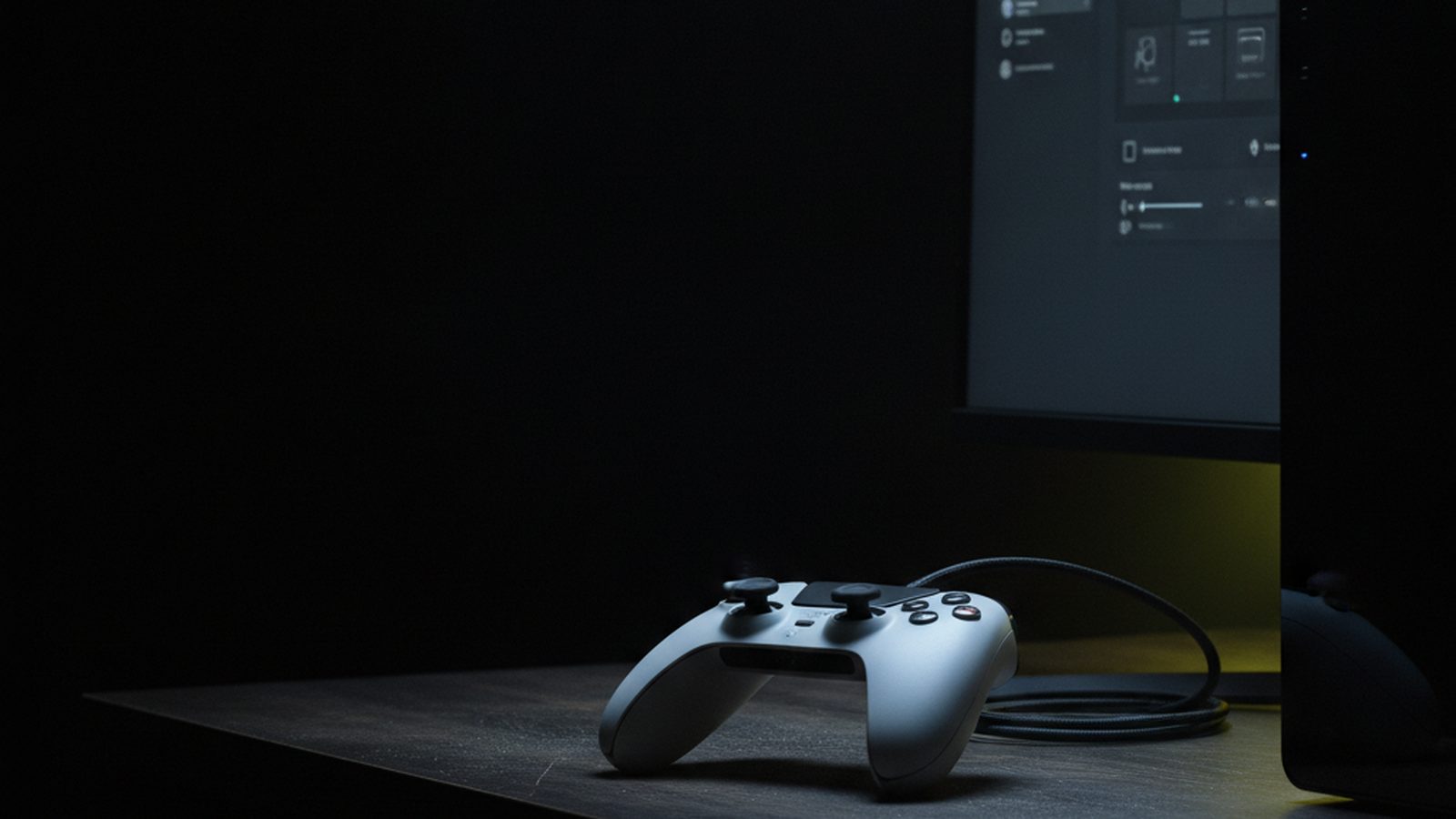
Кабель проще и надёжнее: воткнули, и через пару секунд система видит устройство, ничего настраивать не нужно. Bluetooth удобнее, но добавляет звено, которое может подвести: встроенный модуль ноутбука иногда даёт задержки и разрывы. Начинать стоит с кабеля, даже если играть планируете без провода - так вы сразу увидите, исправен ли сам джойстик.
Кабель нужен с передачей данных, а не только для зарядки. Шнуры «только заряжать» внешне не отличаются, и на них устройство заряжается, но компьютер его не видит. Это первая причина, по которой подключение не выходит.
Как подключить геймпад PlayStation
Порядок одинаковый для DualShock 4 и DualSense. По кабелю всё просто: соедините геймпад с компьютером, и Windows определит его сама, без установки чего-либо. По Bluetooth нужно ввести устройство в режим привязки, потому что само оно к компьютеру не пойдёт - оно помнит приставку.
Для беспроводного подключения:
- Выключите геймпад, если он был соединён с приставкой.
- Зажмите одновременно кнопку с логотипом и маленькую кнопку слева от тачпада, у DualShock 4 это Share, у DualSense - Create.
- Держите, пока подсветка не начнёт часто мигать.
- В настройках Bluetooth компьютера найдите устройство со словом Controller в названии и подключитесь.
Если геймпад мигает, но в списке не появляется, разбор причин - в статье о том, почему геймпад не подключается.
Как подключить геймпад Xbox
У геймпадов Xbox кабель работает так же: воткнули, система увидела. С беспроводным подключением есть тонкость, которая сбивает с толку чаще всего: не все геймпады Xbox умеют Bluetooth. Модели, выпущенные до 2016 года, работают только по проводу или через отдельный приёмник, который продаётся отдельно и втыкается в порт USB.
Отличить их можно по пластику вокруг кнопки с логотипом. Если эта область - часть верхней панели с бамперами, Bluetooth есть. Если она отделена и относится к корпусу, модель старая.
Для привязки зажмите кнопку с логотипом, затем маленькую кнопку сопряжения на торце рядом с разъёмом, пока индикатор не замигает часто. Дальше находите устройство в списке Bluetooth.
Windows видит джойстик, а игра нет
Это самое частое недоразумение, и поломки в нём нет. Компьютер и игра работают с геймпадом по-разному: система показывает его как устройство ввода, а игре нужен определённый стандарт. Геймпады Xbox его дают, джойстики PlayStation - не всегда, поэтому в части игр они не определяются или ведут себя странно: стики работают, кнопки нет.
Лечится это прослойкой - программой, которая показывает игре устройство PlayStation как геймпад Xbox. В крупных игровых магазинах такая прослойка встроена: достаточно включить поддержку контроллера в настройках самого магазина, и джойстик заработает в большинстве игр.
Вторая причина того же вида - фоновая программа, которая перехватывает ввод: оверлеи, утилиты производителя, эмуляторы. Закройте лишнее и запустите игру заново. Подробный разбор - геймпад подключён, но не работает.
Проверьте джойстик до игры
Проверка занимает минуту и снимает половину вопросов. Подключите устройство и откройте тестер геймпада прямо в браузере: он показывает положение стиков, нажатия кнопок, ход курков и вибрацию. Ничего устанавливать не нужно, работает и по кабелю, и по Bluetooth. Сделать это стоит до первой игры: тогда вы будете знать заранее, что именно ведёт себя странно - само устройство или настройки.
Что смотреть в первую очередь: стики в покое должны стоять в центре, курки - на нуле, каждая кнопка должна отзываться при нажатии и гаснуть при отпускании.
Если стик уведён в сторону без ваших рук, это дрейф, и настройками он не лечится. Разбор - не работает стик на геймпаде.
Если подключить не выходит
Когда джойстик не виден ни по кабелю, ни по воздуху, проверьте по порядку самые дешёвые причины. Смените кабель на заведомо рабочий с передачей данных. Смените порт, лучше на задней панели компьютера. Отключите от соседних разъёмов внешние диски: они шумят в том же диапазоне, в котором работает Bluetooth, и мешают привязке.
Помогает и сброс самого геймпада. У джойстиков PlayStation на задней стороне есть крошечное отверстие, внутри него кнопка: нажмите её скрепкой и подержите несколько секунд при отключённом кабеле. Это стирает старые привязки, из-за которых устройство уходит к приставке вместо компьютера.
Если после всего этого геймпад не определяется, а на приставке работает, дело в компьютере. Если не работает нигде - в самом устройстве, и тут нужна диагностика. Она бесплатная, бесплатно.
Частые вопросы
Спрашивают обычно, обязательно ли что-то устанавливать и не испортит ли подключение к компьютеру привязку к приставке. Устанавливать ничего не нужно: и Windows, и крупные игровые магазины понимают геймпады приставок сами. Привязка к приставке при этом теряется, но возвращается за минуту - подключите джойстик к ней кабелем и нажмите кнопку с логотипом.
Нужен ли Bluetooth-адаптер, если на компьютере его нет? Да, либо играйте по кабелю. Подойдёт обычный адаптер, отдельный приёмник нужен только старым геймпадам Xbox.
Почему джойстик подключается, но в игре не отзывается? Игра ждёт раскладку Xbox. Включите поддержку контроллера в настройках игрового магазина или используйте программу-прослойку.
Можно подключить два джойстика сразу? Да, система держит несколько устройств. Игра при этом берёт первое в списке, поэтому лишние лучше отключать.
Работает ли вибрация на компьютере? По кабелю почти всегда, по Bluetooth зависит от игры. Проверить можно в тестере.
Джойстик отваливается через несколько минут игры. Это поломка? Чаще нет. Так ведут себя помехи и энергосбережение адаптера. Разбор - геймпад отключается во время игры.
Если дело не в настройках
Когда джойстик не определяется ни на компьютере, ни на приставке, ни по кабелю, настройки уже ни при чём. Привезите его к нам: диагностика бесплатная, причину и сумму называем до начала работы. Можно вызвать курьера, он стоит от 700 ₽. Цены на частые работы - на странице ремонта геймпадов.