
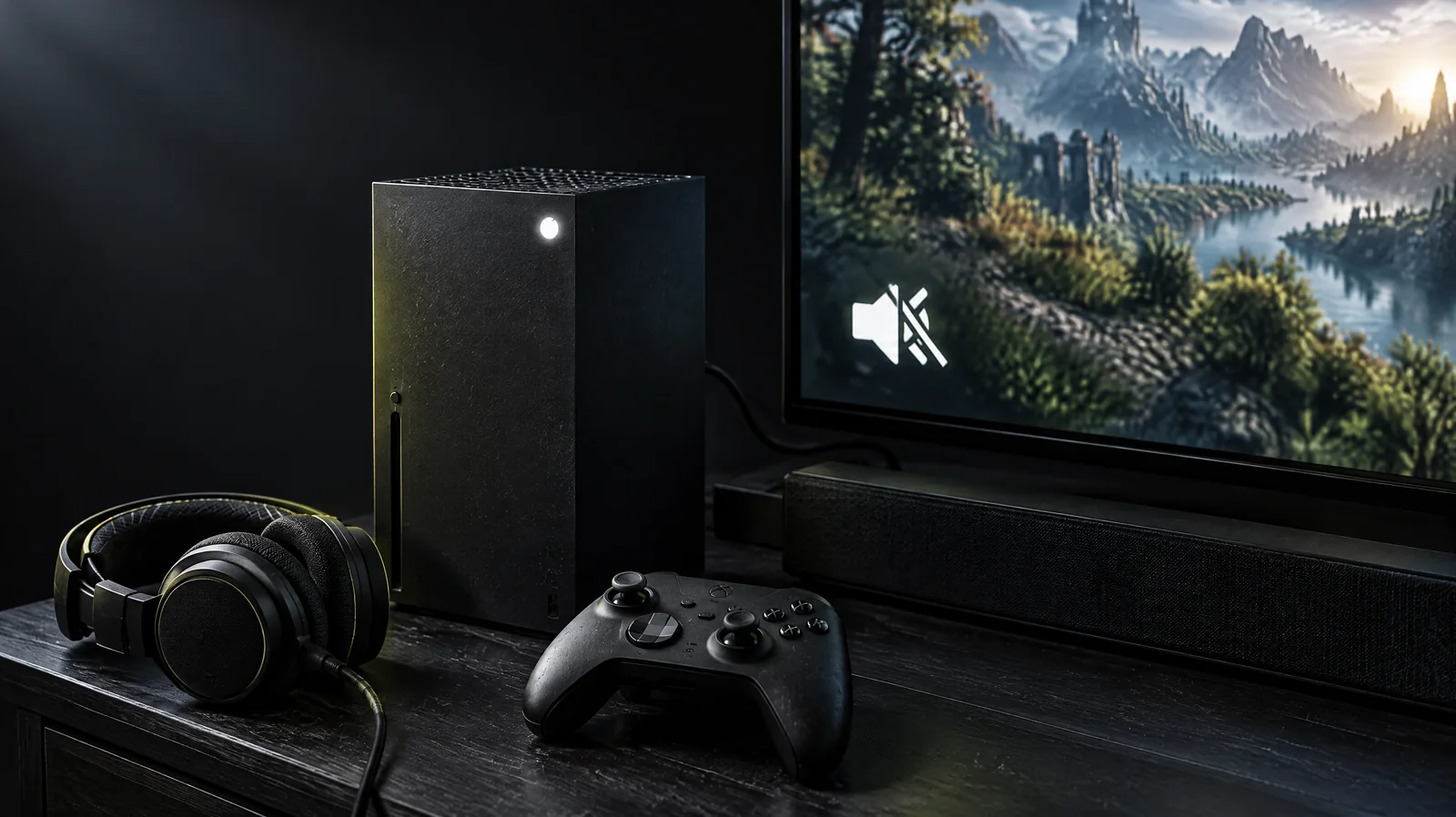
Если пропал звук на Xbox Series, а картинка на телевизоре есть, начинают с громкости телевизора и динамиков, затем в настройках консоли выбирают HDMI и запускают «Настройку звука». Дальше проверяют формат HDMI-аудио, гарнитуру, микшер чата и вход ресивера. Перечисленные настройки можно проверить дома бесплатно. Если пропали и звук, и изображение, порядок другой, он разобран в статье Xbox Series нет изображения.
Проверки звука на Xbox Series начинают с телевизора и подключения HDMI
По рекомендациям Xbox Support сначала убеждаются, что на телевизоре не выключен звук и установлена подходящая громкость, а внешние или встроенные динамики правильно подключены и работают. Если с этим всё в порядке, проверяют подключение к телевизору. Кнопка XBOX на геймпаде открывает гид, дальше Профиль и система > Настройки > Общие > Параметры отображения и ТВ > Качество и нерабочая область видео. В разделе «Экран» выбирают HDMI.
Звук вернулся после этого шага - дальше идти не нужно. Если телевизор по-прежнему молчит, переходят к средству настройки звука.
Настройка звука на Xbox Series показывает, какие динамики молчат
Средство настройки звука открывают через гид: Профиль и система > Настройки > Общие > Громкость и аудиовыход, затем в области «Дополнительно» выбирают «Настройка звука». Нужный вариант выделяют и нажимают кнопку A, чтобы начать проверку. Во время теста на экране идёт анимация, по ней видно, через какой динамик должен звучать сигнал. Если динамик на своём шаге молчит, проверяют именно его.
Список вариантов зависит от того, какую настройку звука обнаружила консоль: показываются только те, что доступны для тестирования. Поэтому короткий список сам по себе поломку не означает. Тест помогает найти звено, на котором теряется сигнал. Устранять найденную проблему приходится отдельно.
Стерео без сжатия подходит Xbox Series при простом подключении к телевизору
При простом подключении Xbox Series к телевизору настройки звука менять не обязательно: видео и аудио идут по одному кабелю HDMI. Формат всё же стоит проверить. В разделе «Звук динамика» меню «Громкость и аудиовыход» для параметра HDMI-аудио оставляют «Стерео без сжатия», если кабель не подключён к приемнику, который обрабатывает 5.1 или 7.1 без сжатия. С таким приемником выбирают формат, подходящий системе.
Звуковую панель с оптическим кабелем подключают через телевизор. Консоли Xbox Series X|S не поддерживают оптическое аудио. Консоль подключают к телевизору по HDMI, а звуковую панель или стереосистему соединяют с оптическим (S/PDIF) выходом телевизора.
Гарнитура и микшер чата меняют вывод звука Xbox Series
Когда звук слышен только в гарнитуре, а телевизор молчит, стоит вспомнить про одну настройку: консоль умеет автоматически отключать динамики при подключении гарнитуры. Эта настройка находится в «Дополнительных параметрах»: Настройки > Общие > Громкость и аудиовыход > Дополнительно. Там же находятся «Сквозная передача звука» и «Моновыход». Для начала гарнитуру отключают и смотрят, вернулся ли звук в телевизоре.
На странице Xbox Support также приведён путь к микшеру чата, которым настраивают громкость звука при голосовом общении: Профиль и система > Настройки > Общие > Громкость и аудиовыход, в области «Дополнительно» пункт «Дополнительные параметры», затем «Микшер чата». Там выбирают один из доступных вариантов. На странице «Дополнительно» есть ещё «Проверка звука и сведения о нем»: она показывает, какие параметры звука поддерживает текущая настройка.
Ресивер и звуковая панель требуют отдельной проверки звука Xbox Series
Если Xbox Series подключена к ресиверу, а он к телевизору, Xbox Support предлагает отдельный порядок проверки. Кнопкой «Вход» на пульте телевизора переключают вход и возвращают обратно, например с HDMI1 на HDMI2 и снова на HDMI1. Затем включают ресивер. После этого заново выбирают HDMI: Параметры отображения и ТВ > Качество и нерабочая область видео, раздел «Экран».
Задержка звука относится к другой проблеме. Для неё сверяются с документацией производителя телевизора, ресивера или звуковой панели и ставят необходимые обновления встроенного ПО устройств. Если звуковое устройство поддерживает eARC, этот режим можно включить на нём.
Сквозную передачу включают так: Громкость и аудиовыход > Дополнительные параметры > Разрешить сквозную передачу. Она работает в поддерживаемых мультимедийных приложениях и к играм не применяется, доступна лишь для звука по HDMI и намеренно отключена при проводной или беспроводной гарнитуре. Вернуть звук в игре эта функция не поможет.
После проверок звука Xbox Series разделяют настройку и диагностику
Если звук вернулся после проверки громкости, выбора HDMI, «Стерео без сжатия», теста динамиков, отключения гарнитуры, настройки микшера чата или переключения входа ресивера и больше не пропадает, домашней проверки хватило. Ремонт по этому симптому не нужен. Когда нет ни звука, ни картинки, порядок другой: его разбирает статья Xbox Series нет изображения. Если проверки не помогли, нужна диагностика у мастера.
Если после всех шагов звука нет и на другом телевизоре, а тест в «Настройке звука» тоже проходит без слышимого сигнала, консоль везут на бесплатную диагностику. Повод серьёзнее, если разъём HDMI на консоли шатается или вместе со звуком пропадает картинка. По этим признакам нельзя определить, какая деталь неисправна. Разъём HDMI проверяют на диагностике. На странице ремонта Xbox слова «Чаще всего разъём HDMI» относятся к пропаже изображения, и переносить их на звук нельзя. Как повреждается разъём, рассказано в статье как ломается разъём HDMI.
Сколько стоит ремонт Xbox Series, если нет звука
Все проверки из этой статьи делают дома и бесплатно. Если для проверки покупают другой кабель HDMI, это отдельный расход владельца. Диагностика в мастерской TopConsole в Петербурге стоит 0 ₽. Если она подтвердит неисправность разъёма HDMI, замена разъёма по прайсу стоит от 4500 ₽. Точную причину и сумму называют только после диагностики: на странице ремонта Xbox цена и срок тоже определяются по её итогам.
Сумму согласуют до начала работы. Пока владелец не согласился, к работе не приступают, и дороже названного не станет. Чистка, питание и привод в таблице - другие ремонты, они даны для ориентира и к отсутствию звука не относятся.
| Работа | Цена | Пояснение |
|---|---|---|
| Диагностика | 0 ₽ | Всегда бесплатно |
| Замена разъёма HDMI | от 4500 ₽ | Если диагностика подтвердит разъём |
| Чистка Xbox | от 3000 ₽ | Другая услуга: Series S/X, One, One S/X |
| Ремонт питания | от 4000 ₽ | Другой ремонт: не включается, выключается под нагрузкой |
| Ремонт привода | от 4000 ₽ | Другой ремонт: не читает или не принимает диск |
| Курьер по городу и области | от 700 ₽ | Заберём и привезём обратно |
| Срочный ремонт | ×1,5-2 | По записи, множитель к стандартной цене ремонта |
Полный прайс по всем устройствам есть на странице цены.
Частые вопросы
Ниже короткие ответы для тех, у кого Xbox Series показывает картинку, но молчит. При таком симптоме начинают с громкости, выбора HDMI и «Настройки звука». Гарнитура может отключать динамики, оптическое аудио Series X|S не поддерживают, сквозная передача к играм не относится. Причину, которую не нашли дома, определяют на бесплатной диагностике в мастерской.
Почему на Xbox Series есть картинка, но нет звука?
Звук могут глушить громкость телевизора, формат HDMI-аудио, подключённая гарнитура или ресивер. Если проверки выше не вернули звук, причину ищут на диагностике.
Звук Xbox Series слышен только в гарнитуре, что делать?
Консоль умеет отключать динамики при подключении гарнитуры. Гарнитуру отключают и смотрят «Дополнительные параметры» в разделе «Громкость и аудиовыход».
Можно ли подключить звуковую панель оптическим кабелем прямо к Xbox Series X|S?
Нет, Series X|S не поддерживают оптическое аудио. Панель подключают к оптическому выходу телевизора, консоль к телевизору по HDMI.
Поможет ли сквозная передача вернуть звук в игре?
Нет. Она работает в приложениях для мультимедиа и к играм не применяется.
Сколько стоит узнать причину отсутствия звука на Xbox Series?
Диагностика стоит 0 ₽. Сумму ремонта называют после неё и согласуют до начала работы.
Привезти Xbox Series на бесплатную диагностику в Петербурге или вызвать курьера можно через контакты мастерской.