
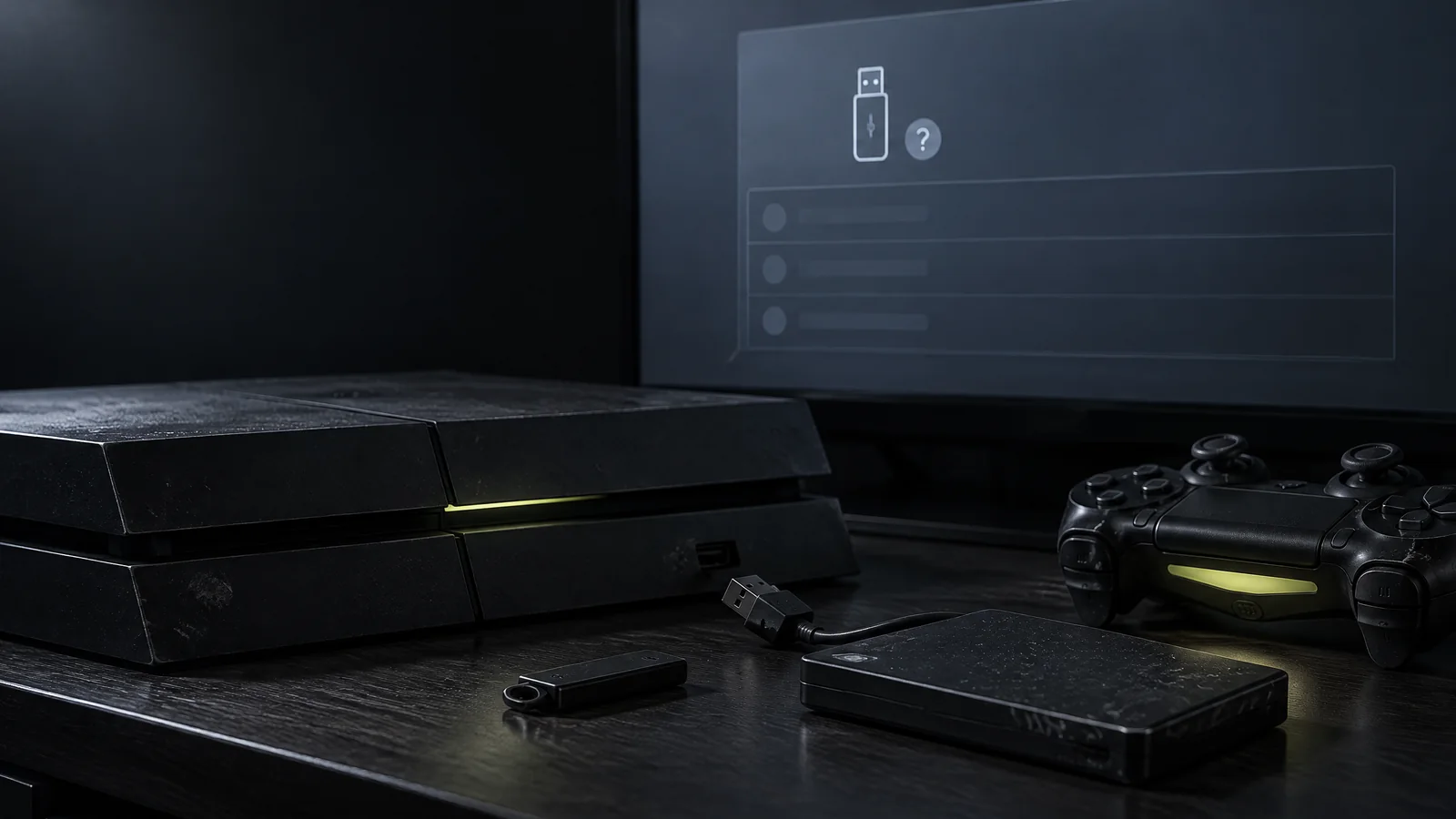
Если PS4 не видит флешку для резервной копии, первым делом на компьютере проверяют её формат: нужен FAT32 или exFAT. Если не распознаётся внешний диск для установки игр, начинают с требований к расширенному хранилищу: так PS4 называет внешний накопитель для приложений и дополнений. Если на экране есть код ошибки, ниже приведены шаги проверки по этому коду. Разбирать PS4 для описанных проверок не нужно.
PS4 не видит флешку: от назначения зависят требования
Флешка для резервной копии и внешний диск для игр проверяются по разным правилам Sony. Для резервного копирования нужен USB-накопитель в FAT32 или exFAT, объём которого как минимум вдвое больше файла копии. Диск для игр подключают как расширенное хранилище и форматируют в самой консоли по отдельному списку требований.
Расширенное хранилище предназначено только для установки приложений и дополнений. Сохранённые данные приложений, темы, снимки экрана и видеоклипы туда записать нельзя. Игровой прогресс переносят на флешку через функцию резервного копирования. У PS5 правила для внешних накопителей другие, они разобраны в парной статье про PS5.
Код CE-37857-0: PS4 не распознаёт USB-накопитель
На странице Sony код CE-37857-0 описан так: консоль PlayStation 4 не распознаёт USB-накопитель. Sony предлагает четыре шага. Если накопитель используется как расширенное хранилище, перед его отключением во время работы консоли сначала прекращают использование через быстрое меню, как указано в пункте 3.
- Подключить запоминающее устройство, если его ещё нет в разъёме.
- Если накопитель уже в разъёме и ошибка всё равно появляется, его отключают и вставляют снова. Для расширенного хранилища сначала выполняют безопасное отключение из пункта 3.
- Если накопитель подключён как расширенное хранилище, в быстром меню выбрать Звук/устройства > Прекратить использование расширенного хранилища, затем подключить накопитель заново. Накопитель должен быть надёжно подключён к разъёму.
- Проверить, что накопитель отформатирован в FAT или exFAT.
Если ошибка остаётся, Sony предлагает обратиться к странице о поддержке внешнего жёсткого диска. Требования с этой страницы разобраны ниже в разделе про диск для игр.
Код CE-30784-2: PS4 не обнаруживает устройство USB
Sony расшифровывает CE-30784-2 так: консоли PlayStation 4 не удалось обнаружить устройство USB. Sony предлагает проверить совместимость накопителя и его настройку: поддержку USB 2.0 или 3.0, правильность подключения и отсутствие нескольких разделов. После подключения нужно подождать одну минуту перед повторной попыткой открыть накопитель. Форматирование с помощью PC указано как отдельный шаг, если оно возможно.
- Устройство должно поддерживать подключение USB 2.0 или 3.0.
- Устройство правильно подключают и ждут одну минуту, прежде чем снова открывать накопитель.
- На устройстве не должно быть нескольких разделов.
- Если есть возможность, накопитель форматируют с помощью PC.
Проверить формат и изменить его - разные действия. Если на накопителе есть нужные данные, к форматированию не переходят: сначала уточняют безопасный порядок действий именно для этого накопителя. Это редакционная предосторожность, на странице кода Sony её нет.
Порядок форматирования на компьютере эта страница Sony не описывает. Подходящий формат для флешки, FAT или exFAT, приведён на странице кода CE-37857-0.
PS4 не видит внешний диск для игр: требования к расширенному хранилищу
Внешний диск для игр PS4 принимает как расширенное хранилище, если выполнены требования Sony. Нужна консоль с системным ПО версии 4.50 или выше и внешний жёсткий диск (HDD) с подключением SuperSpeed USB 5 Гбит/с или быстрее, ёмкостью от 250 Гб до 8 Тб. При этом Sony оговаривает, что не каждая модель внешнего диска будет работать правильно.
Подключают диск напрямую к консоли: работу расширенного хранилища через концентратор USB Sony не поддерживает. Если отформатировать под хранилище два диска, активным будет только один из них.
Если на диске есть нужные данные, к форматированию не переходят: сначала уточняют безопасный порядок действий именно для этого накопителя.
Форматируют диск в самой консоли: Настройки > Устройства > Накопители USB, затем выбирают нужный накопитель и пункт «Форматировать как расширенное хранилище».
Коды ошибок расширенного хранилища PS4
На странице о расширенном хранилище Sony приводит шесть кодов ошибок, связанных с ёмкостью накопителя, версией USB, способом подключения и файловой системой диска. Начинать стоит с действия для кода на экране PS4 и только потом проверять остальные требования. Строки с повторным форматированием касаются диска без нужных данных: если они на нём есть, сначала уточняют безопасный порядок действий для этого диска.
| Что советует Sony | Код |
|---|---|
| Накопитель ёмкостью от 250 Гб до 8 Тб | CE-41901-5 |
| USB 3.0 или новее; ошибка бывает и при слишком медленном подключении диска с USB 3.0, поэтому его вставляют быстро и надёжно, но осторожно | CE-41902-6 |
| Подключить накопитель непосредственно к консоли | CE-41899-1 |
| Снова отформатировать диск | CE-30002-5 |
| Отформатировать заново, при повторе перезапустить консоль и повторить форматирование | CE-30022-7 |
| Переподключить диск, восстановить файловую систему по инструкциям, снова отформатировать; при повторе может понадобиться другой диск | CE-30006-9 |
Диск подключён к PS4, но есть сбои: советы Sony и безопасное отключение
В разделе «Устранение неполадок» Sony советует разместить расширенное хранилище как можно дальше от консоли, если при подключённом диске возникают проблемы со связью по Wi-Fi или Bluetooth. Сообщение о восстановлении хранилища может появиться после некорректного отсоединения, и Sony просит отсоединять диск осторожно.
При предупреждении о недостаточной скорости передачи данных во время форматирования Sony рекомендует взять под расширенное хранилище другой внешний накопитель. Если игра установлена и в хранилище, и в памяти консоли, одну из копий удаляют, после чего хранилище снова доступно.
Для отключения расширенного хранилища во время работы консоли у Sony есть два способа:
- быстрое меню, пункт Звук/устройства > Прекратить использование расширенного хранилища;
- Настройки > Устройства > Накопители USB, затем «Прекратить использование этого расширенного хранилища».
Во время завершения работы консоли или перехода PS4 в режим покоя диск отключать запрещено.
PS4 не видит ни один накопитель: повод для диагностики
Проверка вторым, заведомо исправным накопителем помогает понять, где искать причину. Если вторая флешка определяется, причину ищут в первой: проверяют её формат и разделы по шагам выше. Когда ни один исправный накопитель не виден ни в одном порту даже после проверки формата и прямого подключения, PS4 стоит показать мастеру на диагностике.
Само по себе отсутствие накопителя в меню не доказывает неисправность консоли. Причину выясняет мастер на диагностике. В TopConsole она бесплатная, сумму и срок называют после неё и приступают к работе только с согласия клиента. Остальные неисправности собраны на странице ремонта PS4. Про случай, когда консоль не видит свой внутренний диск, есть отдельная статья PS4 не видит жёсткий диск.
Сколько стоит ремонт PS4, если она не видит флешку
Когда PS4 не видит флешку, сначала проверяют накопитель, формат и подключение по шагам Sony. Эти проверки не требуют разборки консоли и оплаты диагностики. Отдельной позиции ремонта USB-порта в прайсе нет, поэтому точную сумму называют после бесплатной диагностики и согласуют до начала работы. Курьер по Петербургу и области стоит от 700 ₽.
Прайс TopConsole на PS4 ниже - ориентир, с проверкой флешки эти позиции не связаны.
| Работа | Цена |
|---|---|
| Диагностика | бесплатно |
| Замена накопителя (цена за работу) | 1000 ₽ |
| Чистка PS4 с заменой термопасты и термопрокладок | 2500 ₽ |
| Ремонт питания | от 4000 ₽ |
| Замена разъёма HDMI | от 4500 ₽ |
| Курьер по городу и области | от 700 ₽ |
Полный прайс - на странице цен.
Частые вопросы
Флешку для резервной копии форматируют в FAT32 или exFAT, диск для игр проверяют по требованиям расширенного хранилища и подключают напрямую к консоли. Код на экране подсказывает, с какой страницы Sony начинать. Если ни один исправный накопитель не виден ни в одном порту, PS4 везут на бесплатную диагностику.
Какой формат нужен флешке для PS4? Для резервной копии Sony называет FAT32 или exFAT, на странице кода CE-37857-0 - FAT или exFAT. Объём флешки - как минимум вдвое больше файла копии.
Можно ли подключить внешний диск к PS4 через USB-концентратор? Sony такое подключение для расширенного хранилища не поддерживает, поэтому диск вставляют прямо в консоль.
Что делать, если PS4 пишет о недостаточной скорости устройства? Sony рекомендует взять под расширенное хранилище другой внешний накопитель. При коде CE-41902-6 диск должен поддерживать USB 3.0, вставляют его быстро и надёжно, но осторожно.
Как правильно отключить внешний диск от PS4? Через быстрое меню Звук/устройства > Прекратить использование расширенного хранилища или через Настройки > Устройства > Накопители USB, затем «Прекратить использование этого расширенного хранилища». Во время выключения и перехода в режим покоя диск не трогают.
PS4 не видит ни одну флешку ни в одном порту - это поломка? Отсутствие накопителя в меню ещё не доказывает неисправность консоли. Если исправные накопители в FAT или exFAT не определяются ни в одном порту, PS4 стоит показать мастеру. В TopConsole диагностика бесплатная.
Привезти PS4 на диагностику или вызвать курьера можно через контакты мастерской.