
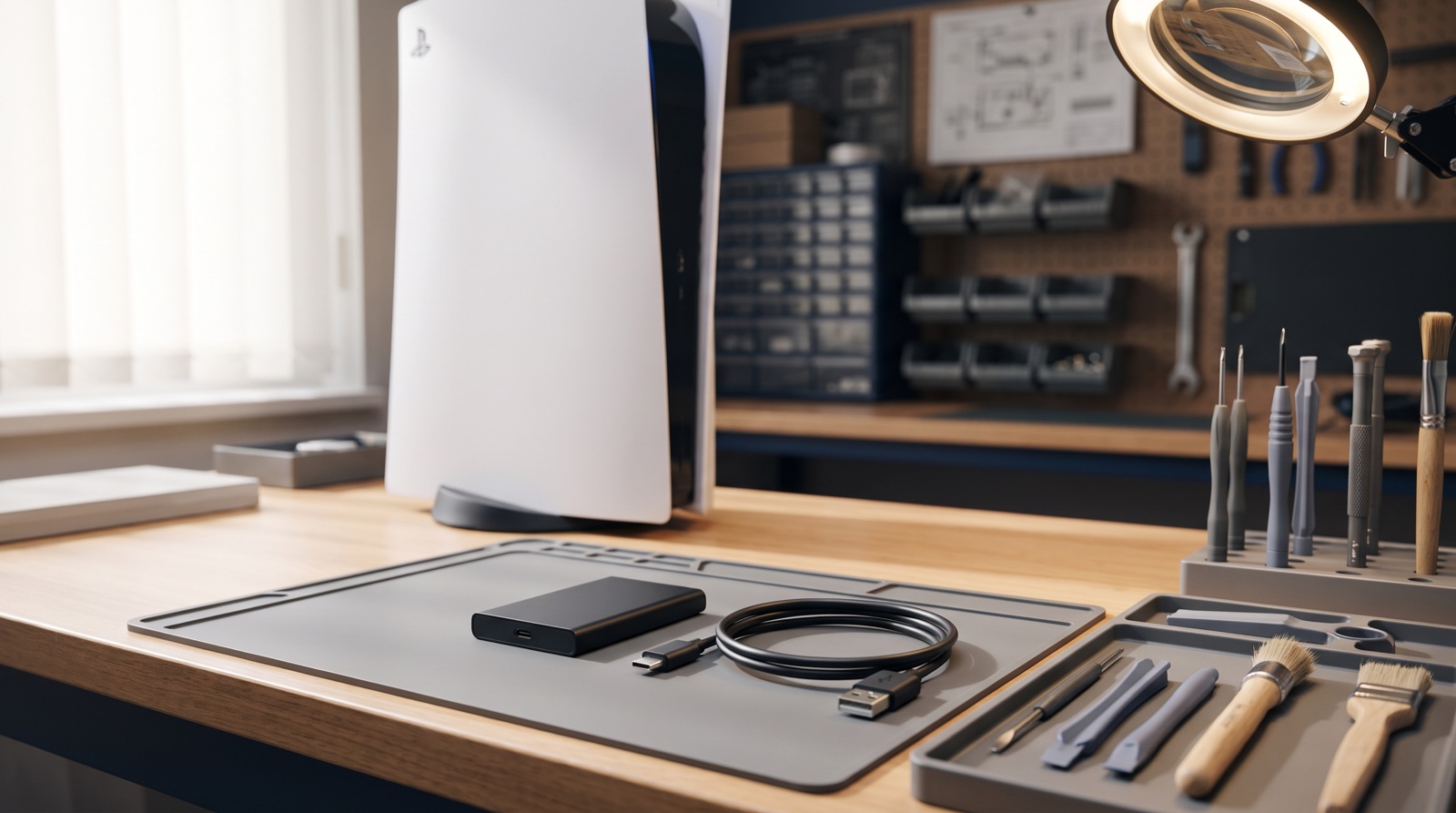
Подключили внешний SSD или жёсткий диск к PS5, но игры не появились. Или накопитель раньше работал, а после отключения света приставка перестала его узнавать. Начинать с форматирования опасно: это действие удаляет данные, хотя причина может быть в кабеле или способе подключения.
Сначала нужно понять, что именно не работает. Консоль совсем не обнаруживает накопитель? Видит его, но не предлагает использовать для игр? Показывает игры PS5, но не запускает их с USB? У этих ситуаций разный порядок проверки. Ниже - схема, которая помогает не смешивать их и не стирать диск раньше времени.
Внешний USB-диск и внутренний SSD - разные устройства
В этой статье речь о накопителе, подключённом кабелем USB. SSD, установленный внутри консоли в слот M.2, проверяют отдельно. Напишите тип устройства прежде, чем искать инструкцию: советы для внутреннего модуля не стоит переносить на внешний корпус с кабелем.
По правилам Sony игры PS4 можно запускать с USB-расширенного хранилища, а игры PS5 перед запуском нужно скопировать обратно во внутреннее хранилище консоли или совместимое хранилище M.2. Само наличие игры PS5 на внешнем диске не означает неисправность: USB здесь может служить местом хранения. Возможности USB-хранилища PS5.
Уточните и назначение диска. Накопитель с фотографиями, резервная копия и расширенное хранилище игр - разные сценарии. Не нажимайте кнопку форматирования только потому, что она появилась в меню: сначала прочитайте, какое действие предлагает система и что будет удалено.
Зафиксируйте исходное состояние
Сфотографируйте сообщение на экране целиком. Код ошибки полезнее пересказа «какая-то ошибка диска». Запишите модель накопителя, объём, модель внешнего корпуса, если SSD установлен в корпус самостоятельно, и способ подключения. Отдельно вспомните последнее изменение: новый кабель, перестановка консоли, подключение через хаб, выключение электричества, падение накопителя. Совпадение по времени ещё не доказывает причину, но помогает выбрать первый тест. Например, после замены кабеля логичнее вернуть прежний исправный кабель, чем начинать сброс PS5.
Посмотрите, реагирует ли консоль на подключение вообще. Если накопитель есть в разделе хранилища, но определённая игра не запускается, это уже не ситуация «PS5 не видит диск». Такая точность экономит и домашнее время, и время диагностики.
Проверьте соответствие требованиям
Sony указывает для USB-расширенного хранилища SuperSpeed USB от 5 Гбит/с и объём от 250 ГБ до 8 ТБ. Подключение через USB-хаб не поддерживается; одновременно используется одно USB-расширенное хранилище. Sony не обещает совместимость с каждым конкретным устройством. Требования Sony.
Разъём USB-C на корпусе сам по себе не отвечает на вопрос о скорости всего комплекта. Проверять нужно накопитель, внешний корпус, кабель и порт консоли. Если на упаковке диска написана высокая скорость, но кабель взят от другого устройства, характеристика диска не описывает этот кабель.
Не выбирайте порт только по его положению «спереди» или «сзади»: у разных ревизий PS5 расположение и типы портов отличаются. Сверьте свою модель с официальным руководством по USB-портам PS5. Для проверки нужен порт, подходящий для расширенного хранилища, и прямое подключение.
Начните с кабеля и простой схемы
Уберите хаб и переходники. Если подключено несколько накопителей, проверяйте проблемный отдельно. Используйте исправный кабель передачи данных с подходящими характеристиками. Кабель, которым удаётся зарядить телефон, для этого может не подойти. Не меняйте одновременно всё оборудование. Сначала оставьте тот же диск и консоль, заменив только кабель. Затем, если результата нет, проверьте другой подходящий порт. После каждого шага запишите, появилась ли реакция и изменился ли текст ошибки.
Если у внешнего устройства есть собственный блок питания, проверьте его подключение по инструкции производителя. Не подбирайте случайный адаптер по размеру штекера. Для накопителя в отдельном корпусе запишите модель корпуса: неисправность всей сборки не обязательно означает неисправность самого SSD.
Не вытаскивайте кабель во время переноса игры или другой записи. Для отключения используйте безопасное извлечение в меню либо дождитесь полного выключения консоли. Sony отдельно предупреждает о риске потери и повреждения данных при неправильном отключении. Безопасное извлечение USB-диска.
Диск раньше работал на PS4
Накопитель, который уже использовался как USB-расширенное хранилище PS4 или другой PS5, по инструкции Sony не требует повторного форматирования для подключения к PS5. Перенос уже подготовленного накопителя. Поэтому предложение «давайте сначала очистим диск» требует объяснения. Уточните, почему предполагается именно проблема формата и какие проверки уже выполнены. Повторное форматирование не является нейтральной диагностической кнопкой: после него прежнее содержимое будет удалено.
Если диск перестал определяться и на старой консоли, отметьте это. Если на старой работает, а на новой нет, отметьте и это. Сравнивать нужно с тем же кабелем или честно указать, что кабели были разными. Иначе полезный на первый взгляд тест оставляет слишком много неизвестных.
Компьютер предлагает инициализацию или форматирование
Не соглашайтесь автоматически. Сначала выясните, нет ли на диске единственной копии нужных вам файлов. Отсутствие привычного списка файлов в Windows ещё не равно физической смерти устройства. Компьютер может предлагать подготовить накопитель для своей работы, а ваша задача сейчас - проверить его без удаления содержимого.
Если на диске есть единственная копия личных файлов, прекратите эксперименты с записью. Не запускайте подряд несколько «лечащих» утилит и не переносите на него новые данные. Сначала определите, что нужно сохранить и есть ли резервная копия. Восстановление файлов и ремонт консоли - отдельные задачи; их стоит согласовать отдельно.
Игры, которые можно повторно загрузить, тоже не следует бездумно смешивать с сохранениями, видеозаписями и резервными копиями. Состав данных важнее общего слова «игры». Перед любым стиранием убедитесь, что понимаете назначение конкретного накопителя.
Как различать симптомы
В таблице собраны частые наблюдения и следующая разумная проверка для каждого. Она подсказывает направление, готового диагноза по ней не поставить. Например, реакция на движение штекера может относиться к кабелю, разъёму корпуса или порту. Чтобы выбрать деталь для ремонта, нужно осмотреть соединения и проверить оборудование на диагностике PS5.
| Наблюдение | Следующая разумная проверка |
|---|---|
| Диск обнаруживается, но игра PS5 не запускается с USB | Проверить, требуется ли перенести игру в хранилище для запуска |
| После замены кабеля устройство появляется | Повторить тест и проверить характеристики исходного кабеля |
| Сбой возникает при движении штекера | Прекратить раскачивание и показать соединение на диагностике |
| Одна игра выдаёт ошибку, другие работают | Записать конкретную игру и сообщение, не объявлять весь диск сломанным |
| Накопитель не обнаруживается ни одним проверенным устройством | Проверять сам накопитель и корпус; не начинать с ремонта PS5 |
| Разные исправные совместимые диски не работают с одним портом | Передать мастеру результаты сравнения и модель консоли |
Чего не стоит делать
Не обновляйте программное обеспечение внешнего корпуса случайным файлом, найденным по похожему названию. Не вскрывайте жёсткий диск, чтобы «посмотреть контакт»: корпус самого HDD и съёмный USB-корпус - не одно и то же. Не пытайтесь выпрямлять контакты порта иглой на включённой консоли.
Если устройство падало и после этого появились необычные звуки или нестабильная работа, не устраивайте длительный тест копированием ради интереса. Сообщите об этом специалисту. Особенно важно остановиться, если нужны данные, а не только возможность снова установить игры.
Переустановка системы PS5 тоже не должна становиться первым способом проверки внешнего кабеля. Сначала исчерпайте простые сравнения, не затрагивающие данные и настройки консоли. При общей нестабильности приставки полезно отдельно прочитать почему PS5 зависает.
Что подготовить для мастерской
Привезите диск вместе с его кабелем и питанием, если оно отдельное. Для сборки SSD плюс USB-корпус нужны оба компонента. Консоль стоит брать после согласования: иногда сначала достаточно проверить сам накопитель, иногда важно воспроизвести сбой на вашем комплекте.
Краткое описание: модель PS5, модель диска, точная ошибка, работал ли комплект раньше, что меняли, где ещё проверяли и что необходимо сохранить. Не обещайте себе заранее «замену USB за фиксированную сумму»: причина может находиться за пределами приставки.
В TopConsole можно обратиться с этими результатами и согласовать диагностику. Если дело в самом накопителе или требуется восстановление данных, это нужно выяснить до ремонта консоли и до любого форматирования. О порядке согласования работ - как выбрать мастерскую.
Обложка - иллюстрация, созданная с помощью Kie AI.