
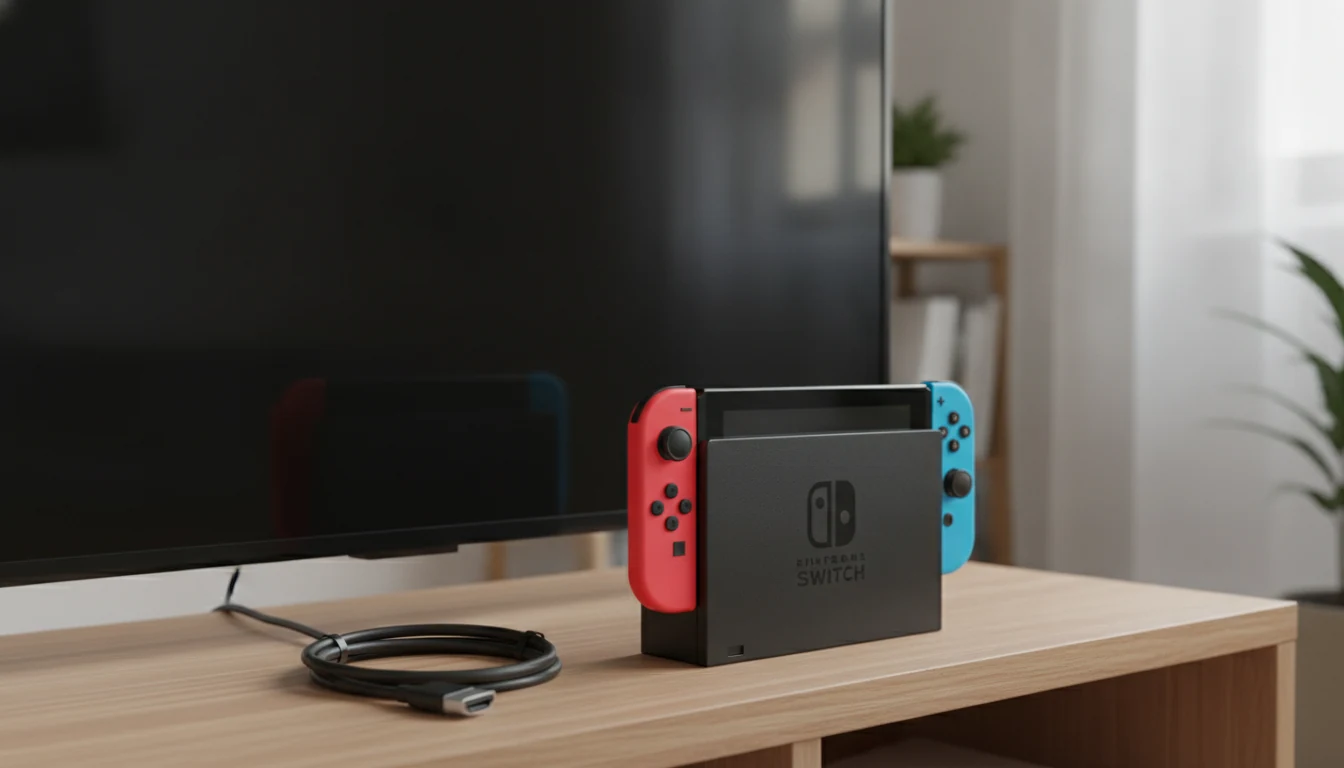
Если Switch или Switch OLED нормально работает в руках, а в доке телевизор ничего не показывает, сначала проверьте адаптер питания, док, HDMI-кабель и вход телевизора по шагам поддержки Nintendo. Если с другим доком картинка появилась, по Nintendo обслуживать нужно только исходный док; если не помогли все проверки, на обслуживание нужны и консоль, и док. Switch Lite к телевизору не подключается вообще, а Switch 2 в этой статье не разбираем.
Если проверки не помогли, напишите нам.
Для каких моделей подходит проверка
Инструкция подходит для обычного Nintendo Switch и Nintendo Switch OLED. Nintendo описывает два похожих симптома: консоль в доке не выводит изображение на телевизор или не просыпается из режима сна, пока стоит в доке. Switch Lite режим ТВ не поддерживает, поэтому к нему проверка не относится. Switch 2 в этой статье не разбираем.
Для проверки понадобятся:
- сама консоль;
- адаптер питания Nintendo Switch (модель HAC-002);
- док Nintendo Switch;
- HDMI-кабель;
- розетка и телевизор.
Что показывает экран консоли вне дока
Первый шаг по Nintendo - убедиться, что консоль работает в портативном режиме. Выключите телевизор, отсоедините от дока все кабели и выньте адаптер питания и из розетки, и из дока или консоли. Оставьте всё отключённым на 30 секунд. Затем подключите адаптер прямо к консоли и прямо в розетку, а саму консоль пока в док не ставьте.
Если картинка на экране консоли сразу не появилась, нажмите кнопку POWER. Тридцать секунд здесь - это время, на которое отключают адаптер, а не время удержания кнопки.
Пока консоль вне дока, убедитесь, что на ней установлено последнее обновление системы. В меню HOME откройте System Settings, пролистайте вниз до раздела System и выберите System Update. Так эти пункты названы в английской инструкции Nintendo. Консоль проверит, есть ли новая версия; если обновление доступно, установите его и только потом переходите к следующим шагам.
Если экран консоли не показывает ничего и вне дока, по оценке Nintendo, похоже, что проблема в самой консоли. Дальше Nintendo советует проверять консоль в портативном режиме по инструкции о проблемах с питанием, а телевизор и HDMI пока отложить. Как разбирать такой случай, мы писали в статье о том, что делать, если Switch не включается.
Проверка адаптера, дока и HDMI-кабеля
Nintendo просит использовать фирменный адаптер Nintendo Switch (модель HAC-002) и фирменный док. Если стоит нелицензированный адаптер, по словам Nintendo, замена на правильный аксессуар может решить проблему. Затем осмотрите адаптер, HDMI-кабель и док: перетёртый или надорванный провод, перегибы, разболтанные разъёмы и USB-порты считаются повреждением, и такой аксессуар нужно заменить.
У Nintendo два вида дока для этих моделей: обычный (модель HAC-007) и док с LAN-портом (модель HEG-007). Запомните, какой у вас: для дока с LAN-портом есть отдельный шаг ниже.
Как подключить док к телевизору по шагам Nintendo
Подключите адаптер питания к доку и напрямую в розетку. Подключите HDMI-кабель от дока напрямую к HDMI-порту телевизора. Если между доком и телевизором стоит саундбар, домашний кинотеатр или видеоадаптер, на время проверки уберите его. Потом включите телевизор, снимите с консоли защитный чехол и поставьте её в док. Экран должен быть обращён в ту же сторону, что и передняя панель дока.
По порядку:
- Адаптер питания - в док и напрямую в розетку.
- HDMI-кабель - из дока напрямую в HDMI-порт телевизора, без саундбара, домашнего кинотеатра и видеоадаптера.
- Включите телевизор.
- Снимите с консоли защитный чехол.
- Поставьте консоль в док экраном в сторону передней панели дока.
- Проверьте, появилась ли картинка на телевизоре.
Если картинки всё ещё нет: что сменить по очереди
Если после правильного подключения на телевизоре нет изображения, Nintendo предлагает проверить, выбран ли на телевизоре нужный вход, понизить или изменить разрешение ТВ в настройках консоли, попробовать другой HDMI-порт телевизора, другой HDMI-кабель, другой телевизор и другой док. Для дока с LAN-портом отдельно советуют обновить его ПО до последней версии. Меняйте по одному элементу: так легче заметить, после какой замены картинка появилась.
Что проверить:
- Вход телевизора: выбран тот HDMI, в который подключён док.
- Разрешение ТВ в настройках консоли: понизьте или измените. Это настройка самой консоли, а не телевизора. Пошаговый порядок Nintendo вынесла в отдельную инструкцию о разрешении ТВ.
- Только для дока с LAN-портом: обновите ПО дока до последней версии. Как обновлять, Nintendo описывает в отдельной инструкции об обновлении дока.
- Другой HDMI-порт на телевизоре.
- Другой HDMI-кабель.
- Другой телевизор.
- Другой док.
Что делать по результату проверок
Разбирать ничего не нужно. Подмена не даёт точного диагноза, но подсказывает, что делать дальше. Если с другим доком консоль показывает картинку, по Nintendo обслуживать нужно только исходный док. Если изображения нет после всех шагов, Nintendo советует отдать на обслуживание и консоль, и док. Если не работает даже экран консоли вне дока, по Nintendo, похоже, проблема в консоли, и проверять дальше стоит её.
| Что получилось | Что советует Nintendo |
|---|---|
| Экран консоли пустой и вне дока | Похоже на проблему с консолью: продолжить проверку питания в портативном режиме |
| С другим доком картинка появилась | Обслуживать нужно только исходный док |
| Все шаги пройдены, картинки на ТВ нет | На обслуживание нужны и консоль, и док |
Поэтому в последнем случае везите консоль вместе с доком. О ремонте Switch в нашей мастерской читайте на странице ремонт Nintendo Switch.
Что записать перед обращением в сервис
Перед обращением запишите модель консоли (обычный Switch или OLED) и какой у вас док - обычный или с LAN-портом. Отметьте, фирменный ли адаптер, работает ли экран консоли вне дока и какие шаги из этой статьи вы уже прошли. Если пробовали другой кабель, порт, телевизор или док, запишите, что меняли и что получилось. Так видно, какие причины уже исключены.
Короткий список:
- модель консоли и модель дока;
- адаптер: фирменный Nintendo или другой;
- есть ли картинка на экране консоли вне дока;
- что меняли: кабель, порт, телевизор, док - и результат каждой замены.
Частые вопросы
Адаптер питания отключают на 30 секунд, это не удержание кнопки. Для проверки нужен фирменный адаптер Nintendo Switch модели HAC-002. Switch Lite к телевизору не подключается. Док с LAN-портом стоит обновить до последней версии ПО. Если с другим доком картинка появилась, обслуживать нужно только исходный док. Ниже те же ответы подробнее, по инструкции поддержки Nintendo.
Сколько держать адаптер Switch отключённым? В инструкции Nintendo адаптер вынимают и из розетки, и из дока или консоли и оставляют отключённым на 30 секунд. Это шаг для адаптера питания, а не удержание кнопки на консоли.
Подойдёт ли сторонний адаптер для проверки? Nintendo в этой проверке требует адаптер Nintendo Switch (модель HAC-002). Если стоит нелицензированный адаптер, по словам Nintendo, замена на правильный может решить проблему.
Можно ли подключить Switch Lite к телевизору? Нет. По данным Nintendo, Switch Lite не поддерживает режим ТВ, поэтому эта проверка к нему не относится.
Что делать, если у меня док с LAN-портом? Если после правильного подключения картинки нет, Nintendo советует обновить ПО дока с LAN-портом до последней версии, а затем продолжить проверку. Порядок обновления описан в отдельной инструкции Nintendo об обновлении дока.
Если с другим доком всё работает, консоль чинить не нужно? По Nintendo, если консоль работает с другим доком, обслуживать нужно только исходный док.
Источники
Все шаги в этой статье взяты из инструкции поддержки Nintendo о пустом экране телевизора у Nintendo Switch и Switch OLED. Оттуда же отключение адаптера на 30 секунд, требования к адаптеру и доку, схема подключения и список замен. В ней же указано, что передать на обслуживание. Для настройки разрешения и обновления LAN-дока даны ссылки на две связанные инструкции Nintendo. Инструкция опубликована на английском языке на сайте поддержки Nintendo для Америки, ссылка ниже.
- Nintendo Support: Blank Screen or No Image Displayed on the TV (Nintendo Switch)
- Связанные инструкции, на которые ссылается основная: разрешение ТВ и обновление дока с LAN-портом
Если по шагам выше картинка на телевизоре не вернулась, свяжитесь с нами.