
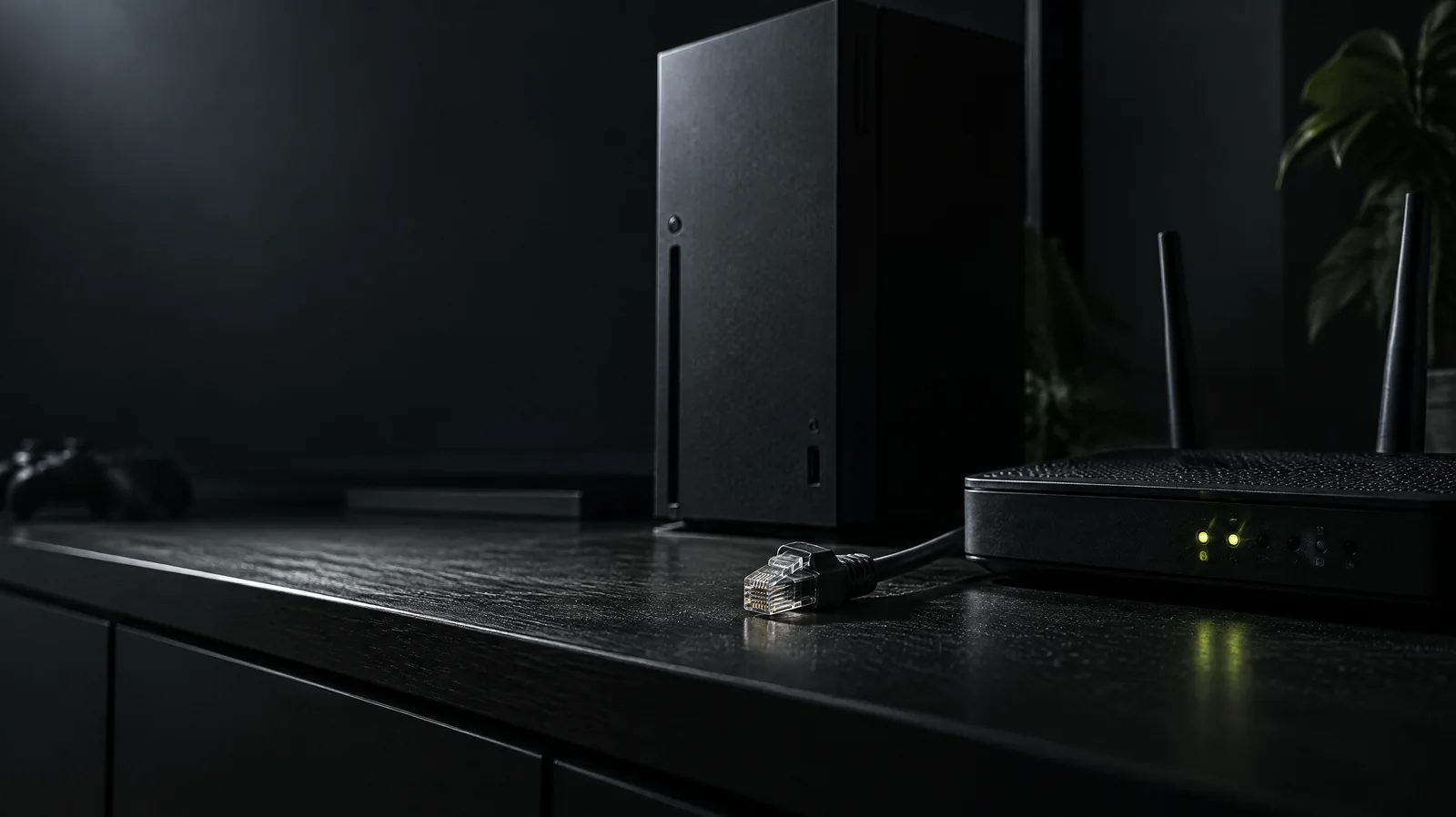
Если Xbox Series не подключается к интернету, сначала запускают встроенную проверку сети и читают её итоговое сообщение: в зависимости от результата Microsoft предлагает шаги для проверки Wi-Fi, кабеля, роутера, DNS или обращения к поставщику услуг. Повод везти консоль в мастерскую появляется, когда проверка пишет «Возникла неполадка оборудования» или беспроводная связь не работает только у консоли после всех домашних проверок ниже. Если домашней сети нет в списке, общие проверки Wi-Fi есть в статье приставка не видит Wi-Fi.
Xbox Series не подключается к интернету: начинают с проверки сети Xbox
Встроенная проверка сети Xbox нужна до любой смены настроек. Внешне сбои похожи: игры не скачиваются, сетевые функции недоступны. Итоговое сообщение проверки подсказывает, какие из рекомендованных Microsoft шагов выполнить дальше. Запускают её с геймпада: кнопка Xbox, затем «Профиль и система > Настройки > Общие > Настройки сети > Проверить сетевое подключение».
Текст результата записывают. Шаги Microsoft общие для консолей Xbox, включая Series S и X. Полный список сообщений есть на странице поддержки Xbox.
Беспроводное подключение Xbox Series: сеть, пароль и перезапуск
При подключении по Wi-Fi сначала смотрят, транслирует ли роутер имя сети (SSID): без этого консоль может не видеть беспроводную сеть. Затем проверяют, находят ли сеть телефон и ноутбук. Если и они её не видят, Microsoft относит проблему к роутеру. Пароль удобно сверить на компьютере с Windows, который уже подключён к этой сети.
Следующий шаг - перезапуск в рекомендованном Microsoft порядке:
- Кабель питания роутера, модема или шлюза отсоединяют на 5 минут. Отдельные роутер и модем обесточивают оба.
- Консоль перезапускают через центр управления питанием: удерживают кнопку Xbox на геймпаде и выбирают «Перезапустить консоль». Зависшую консоль выключают кнопкой Xbox на корпусе, удерживая её около 10 секунд, и включают снова.
- Через 5 минут подключают модем или шлюз и ждут, пока индикаторы придут в нормальное состояние.
- Роутер включают последним и тоже дожидаются обычных индикаторов.
- Проверку сетевого подключения запускают ещё раз.
Помехи и фильтрация MAC мешают Xbox Series подключиться к Wi-Fi
Беспроводной сигнал ослабляют соседняя электроника и препятствия, поэтому сначала проверяют размещение консоли и роутера, прежде чем искать поломку. Сначала Microsoft советует отключить питание базового модуля сторонней беспроводной гарнитуры и повторить проверку. Такая гарнитура работает на одной частоте с роутером и может создавать помехи.
Активные помехи, по Microsoft, дают микроволновые печи, духовки, кондиционеры, ЭЛТ-телевизоры, беспроводные наушники, радионяни, другие беспроводные сети, переносные телефоны и беспроводные динамики. Пассивные создают бетон, стекло, свинцовые и медные трубы, зеркала, кафель и гипс. Кабели с задней панели консоли собирают в стороне, чтобы они не касались корпуса. Оптимальное расстояние от роутера до консоли Microsoft обычно оценивает в 1,5-15 м. Между устройствами желательна прямая видимость, а вне шкафов и стоек сигнал часто сильнее.
Фильтрация MAC защищает домашнюю сеть от посторонних устройств, но может помешать и консоли. Беспроводной MAC-адрес Xbox виден в дополнительных настройках сети. Его добавляют в список разрешённых на роутере или временно отключают фильтр для проверки, после чего роутер перезапускают. После проверки фильтр включают обратно.
Подключение Xbox Series напрямую к модему помогает проверить роутер
При проводном подключении начинают с того же перезапуска сетевого оборудования и консоли. Потом осматривают сетевой кабель: изоляция целая, изломов и оголённых проводников нет. Повреждённый кабель заменяют. Разъёмы кабеля, консоли и роутера должны быть чистыми. Штекер вставляют в гнездо до щелчка. Для проверки порта кабель переставляют в другое гнездо роутера или шлюза.
Если ошибка сохраняется и дома стоят отдельные модем и роутер, консоль временно подключают кабелем прямо к модему, минуя роутер. Microsoft предлагает это только для проверки причины сбоя. Если отдельного модема нет или схема подключения непонятна, порядок проверки уточняют у поставщика услуг интернета.
Проверка через модем прошла - значит, консоль и модем работают, а роутер, по Microsoft, несовместим с Xbox из-за встроенного ПО или в нём возник аппаратный сбой. Тогда у производителя роутера узнают, есть ли обновление встроенного ПО, устанавливают его и снова подключают консоль через роутер. Другие варианты: сброс к заводским настройкам или другой роутер. Сброс удаляет настройки роутера, и домашний интернет может пропасть, пока их не введут заново, поэтому его делают только по инструкции производителя и с данными для подключения под рукой. Если таких данных нет, сначала обращаются к поставщику услуг.
Прямое подключение тоже не помогло - Microsoft советует обратиться к поставщику услуг интернета: проверить модем, его настройки или скорость подключения, при неисправности заменить модем.
Проверка сети Xbox: текст ошибки определяет следующий шаг
Сообщения встроенной проверки ведут к разным действиям, поэтому одинаковый сброс настроек на все случаи не подходит. При ошибках DHCP и IP-адреса возвращаются к шагам для беспроводного или проводного подключения. Часть сообщений вообще не говорит о поломке: «Отсоедините сетевой кабель» означает только лишний кабель при настройке Wi-Fi.
| Текст проверки | Следующий шаг по Microsoft |
|---|---|
| «Не удается установить подключение к DHCP-серверу», сообщения об автоматическом IP-адресе, получении IP-адреса или проблеме с IP | Шаги для беспроводного или проводного подключения в зависимости от того, как подключена консоль |
| «DNS не распознает имена серверов XBOX» | Сначала общие шаги, затем ручная настройка DNS по инструкции в ответе ниже |
| Потеря пакетов | «Проверить скорость и статистику сети» в настройках сети; подтверждённую потерю обсуждают с поставщиком услуг |
| «Отсоедините сетевой кабель» | Кабель подключён во время настройки Wi-Fi, его отсоединяют |
| «Неизвестно, в чем проблема» | Проверка не определила причину; готовят текст ошибки, производителя и модель роутера, модема или шлюза, список испробованных шагов |
| «Возникла неполадка оборудования» | Проверка нашла неисправность консоли, требующую ремонта |
Ошибка оборудования и повторный сбой беспроводной сети ведут на диагностику
Сообщение «Возникла неполадка оборудования» Microsoft объясняет прямо: проверка сетевого подключения обнаружила неисправность консоли, требующую ремонта. Это главная граница домашней проверки. Конкретную деталь сообщение не называет, поэтому дальше нужна диагностика. Записанный текст проверки и список уже выполненных домашних проверок помогут мастеру понять, что происходило с подключением.
Повод для диагностики есть и без этого сообщения, хотя такие признаки сами по себе отказ детали не доказывают:
- консоль не видит ни одной сети, а телефон и ноутбук рядом находят домашний Wi-Fi;
- после всех шагов Microsoft Wi-Fi по-прежнему не работает, при этом по кабелю консоль выходит в интернет.
На странице ремонт Xbox мастерская TopConsole для симптома «Не ловит Wi-Fi» пишет, что чаще всего это модуль беспроводной связи, и сразу уточняет: точную причину видно после диагностики. К ошибкам DNS, роутера или кабеля это не относится. Разбирать консоль самостоятельно не стоит. Если Xbox перестал запускаться, это другой случай: Xbox не включается.
Сколько стоит ремонт Xbox Series, если она не подключается к интернету
Проверка сети, роутера, кабеля и DNS - дома и бесплатно. Диагностика Xbox Series в мастерской TopConsole в Петербурге тоже бесплатная. Отдельной цены сетевого ремонта Xbox в прайсе нет: на странице ремонта Xbox для «Не ловит Wi-Fi» стоит «после диагностики». Сумму и срок называют после проверки, без согласия владельца к работе не приступают. Курьер по городу и области стоит от 700 ₽.
Строки прайса Xbox ниже - для ориентира: чистка, HDMI и питание сетевую неисправность не лечат.
| Работа | Цена | Подпись в прайсе |
|---|---|---|
| Диагностика | бесплатно | Всегда бесплатно |
| Курьер по городу и области | от 700 ₽ | Заберём и привезём обратно |
| Чистка Xbox | от 3000 ₽ | Series S/X, One, One S/X |
| Блок питания | от 4000 ₽ | Не включается, выключается под нагрузкой |
| Замена разъёма HDMI | от 4500 ₽ | Пропало изображение, разъём выломан кабелем |
| Срочный ремонт | цена ×1,5-2 | Вне очереди, по записи |
Полный прайс - на странице цены.
Частые вопросы
Ошибки сети, роутера и DNS проверяют дома по шагам Microsoft, и это бесплатно. Сообщение «Возникла неполадка оборудования» или Wi-Fi, который не работает только у консоли после всех домашних проверок, дают повод обратиться на диагностику. Сам по себе отказ Wi-Fi не определяет неисправную деталь. Стоимость ремонта называют после проверки.
Xbox Series видит сеть, но не подключается к интернету. С чего начать?
С проверки сетевого подключения в «Настройках сети». Её итоговый текст подсказывает, что проверять дальше: Wi-Fi, кабель, DNS или подключение со стороны поставщика услуг.
По кабелю интернет работает, а по Wi-Fi нет. Это модуль?
Такой результат сужает поиск до беспроводной части. Сначала проверяют помехи, фильтрацию MAC и настройки роутера, а точную причину стойкого сбоя показывает диагностика.
Какие адреса DNS вводить в Xbox Series?
Универсальных адресов Microsoft не даёт. На компьютере с Windows в той же сети через «Пуск» запускают cmd, вводят ipconfig/all и записывают адреса из строки «DNS-серверы». На Xbox: Настройки сети > Дополнительные настройки > Настройки DNS > Вручную, ввести основной и дополнительный адрес, затем снова проверить подключение.
Привезти Xbox Series на бесплатную диагностику в Петербурге или вызвать курьера можно через контакты мастерской.