
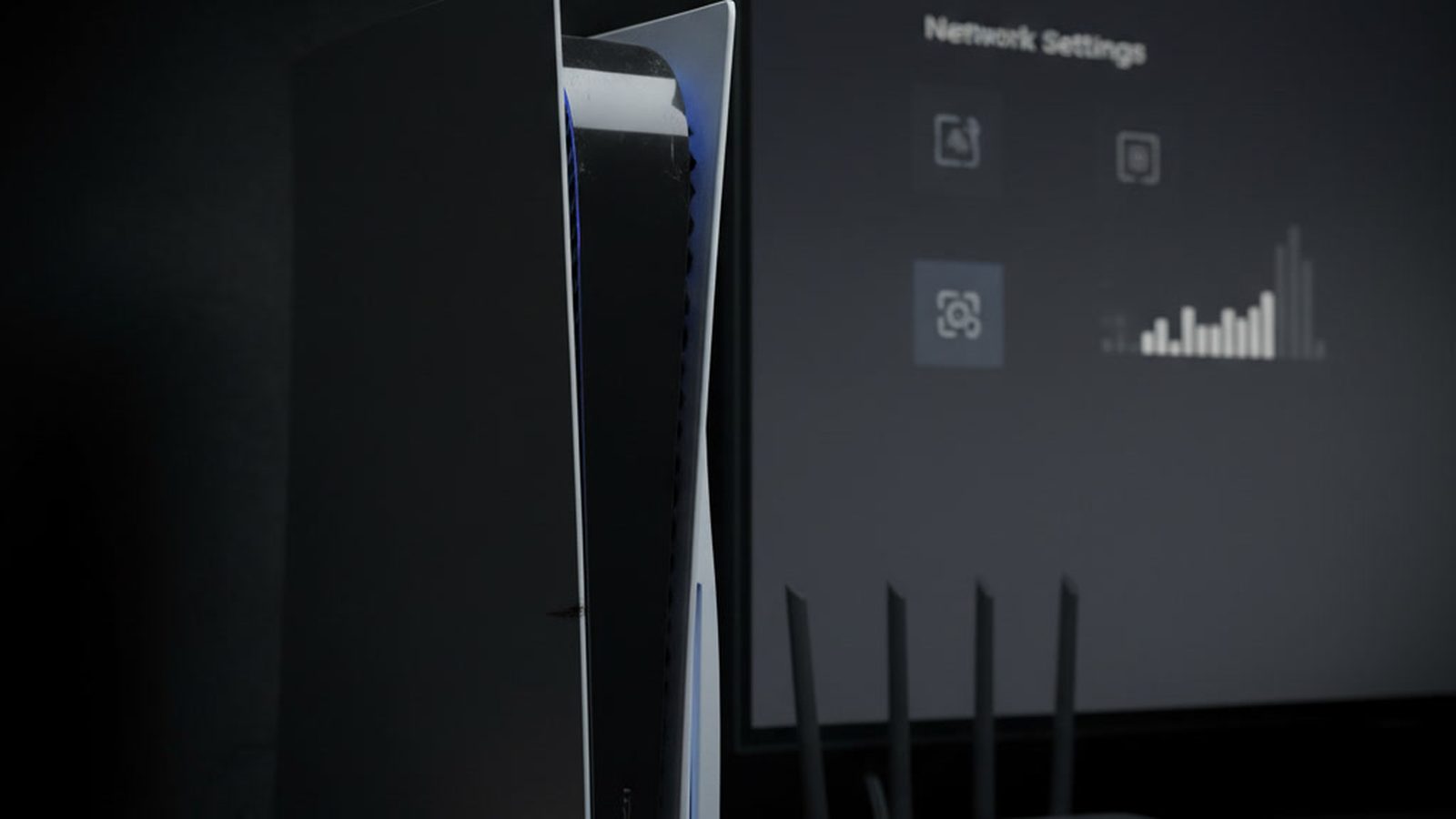
Отделите приставку от роутера за пять минут
Первое, что нужно понять: проблема у одной приставки или у всей сети. Проверка короткая - раздайте интернет с телефона и подключите PS5 к нему. Соединилась с телефоном и не идёт к домашней сети - дело в настройках роутера. Не идёт никуда, ни к телефону, ни к роутеру - дело в самой приставке.
Второй шаг такой же быстрый: подключите PS5 кабелем в роутер, если такая возможность есть. Интернет по проводу работает, по воздуху нет - это уже прямое указание на беспроводной модуль или на настройки сети, но не на сам интернет.
Эти две проверки занимают пять минут и отсекают половину случаев. Дальше разбор идёт по тому, на чём именно останавливается подключение.
PS5 видит сеть, но не принимает пароль
Самый частый случай выглядит так: сеть в списке есть, пароль вводится, а приставка пишет о неверном пароле или зависает на проверке. Виноват при этом обычно не пароль, а тип защиты сети или её имя. PS5 спотыкается о свежие режимы шифрования и о названия сетей с кириллицей и пробелами.
Что стоит проверить в настройках роутера:
- Тип защиты. Если стоит только WPA3, часть устройств в такую сеть не заходит. Смешанный режим WPA2 и WPA3 решает вопрос, не снижая безопасности остальной сети.
- Имя сети. Кириллица, эмодзи и длинные имена с пробелами приводят к отказу. Латиница без пробелов - самый надёжный вариант.
- Скрытая сеть. Если имя скрыто, приставка не найдёт её сама, а ручной ввод часто даёт сбой.
- Фильтр по MAC-адресам. Включён - добавьте адрес приставки в список разрешённых, он виден в настройках сети PS5.
Пароль при вводе не показывается, поэтому опечатка тоже встречается чаще, чем кажется. Введите его на телефоне рядом, чтобы убедиться, что он именно такой.
Подключается и сразу отваливается
Другая картина: соединение проходит, приставка пишет об успешном подключении, а через минуту связь рвётся. Это почти всегда не пароль, а качество сигнала или перегруженный канал. PS5 стоит в углу за стенкой от роутера, а в диапазоне 2,4 ГГц в многоквартирном доме соседские сети толкаются на тех же каналах.
Проверяется это перестановкой: поднесите приставку ближе к роутеру или наоборот и посмотрите, держится ли соединение. Если рядом всё ровно, дело в сигнале, а не в железе.
Что помогает: смена канала в настройках роутера на менее занятый, перенос роутера от бетонной стены и зеркал, отключение режима энергосбережения на роутере. Иногда достаточно перезагрузить роутер по питанию, а не через настройки.
Отдельный случай - приставка теряет сеть только во время игры или загрузки. Тогда смотрят не на связь, а на перегрев и питание: в такие моменты нагрузка максимальна.
Что означают коды ошибок сети
PS5 при сбоях сети выдаёт код вида NW-102308-4 или WS-116520-8. По самому коду деталь не определяется, но круг сужается: коды на NW относятся к сетевому соединению, на WS - к серверам PlayStation Network. Второе означает, что интернет у приставки есть, а до сервиса она не достучалась.
Если код на WS и при этом остальные устройства в сети работают, проблема часто не у вас: у сервиса бывают перебои, и проверять стоит статус сети PlayStation, а не роутер.
Коды на NW отрабатываются по порядку: проверка пароля и типа защиты, перезагрузка роутера, ручные настройки DNS в параметрах сети приставки. Ручной DNS помогает чаще, чем кажется, когда провайдерский отвечает с задержками.
Общий разбор кодов и того, какие из них про железо, - в статье про коды ошибок PS5.
Диапазон 5 ГГц: сеть видно, а работы нет
Отдельная и очень частая история. PS5 умеет работать в диапазоне 5 ГГц, но он хуже проходит сквозь стены: рядом с роутером скорость выше, через две стены сеть видна, а соединение рвётся. Ещё бывает, что роутер раздаёт обе сети под одним именем, и приставка цепляется то за одну, то за другую.
Что делать: развести диапазоны по разным именам в настройках роутера и подключить приставку к 2,4 ГГц, если она стоит далеко. Скорость там ниже, зато связь стабильная, а для игры важнее именно стабильность.
Обратная ситуация тоже встречается: приставка видит только 2,4 ГГц, хотя дома есть 5 ГГц. Тогда проверяют, включён ли этот диапазон на роутере вообще и не стоит ли у него канал из верхнего поддиапазона, который приставка не поддерживает.
Когда дело в модуле приставки
Если приставка не соединяется ни с домашней сетью, ни с раздачей телефона, а по кабелю интернет работает - дело в беспроводном модуле. Признаки те же, что у геймпада при отказе связи: сеть видно с трудом или не видно вовсе, уровень сигнала низкий там, где телефон показывает полную шкалу, соединение рвётся в метре от роутера.
Причин у отказа немного: отошёл или повреждён антенный кабель, вышел из строя сам модуль, следы жидкости на плате. Всё три требуют вскрытия, и по телефону их не различить.
Замена модуля беспроводной связи PS5 стоит от 6000 ₽. Диагностика бесплатная, бесплатно: смотрим, называем причину и сумму до начала работы. Что ещё чиним по PS5 - на странице ремонта PlayStation 5.
Если картина другая и приставка сеть вообще не видит, разбор по шагам - в статье о том, что делать, когда приставка не видит Wi-Fi.
Частые вопросы
Спрашивают обычно, можно ли понять причину, не разбирая приставку. Да, и проверка занимает пять минут: раздача с телефона и кабель. Если приставка не идёт ни к телефону, ни к роутеру, а по проводу работает, это модуль. Если к телефону идёт, а к домашней сети нет, дело в настройках роутера.
PS5 пишет неверный пароль, хотя он точно верный. Почему? Чаще всего из-за типа защиты WPA3 или имени сети с кириллицей. Переключите роутер на смешанный режим WPA2/WPA3 и переименуйте сеть латиницей.
Интернет есть, но PSN не подключается. Это поломка? Нет. Коды на WS относятся к серверам сервиса, а не к вашей приставке. Проверьте статус сети PlayStation и попробуйте позже.
Помогает ли смена DNS? Иногда да, особенно если соединение проходит, а страницы и обновления не грузятся. Ставится вручную в параметрах сети приставки.
Приставка видит только 2,4 ГГц. Это неисправность? Обычно нет. Проверьте, включён ли диапазон 5 ГГц на роутере и какой у него канал. Часть верхних каналов приставка не поддерживает.
Сколько стоит замена модуля связи? от 6000 ₽ для PS5. Точную причину называем после бесплатной диагностики, иногда достаточно вернуть на место антенный кабель.
Что сделать до поездки в мастерскую
Раздайте интернет с телефона и попробуйте подключить приставку к нему, а потом воткните кабель в роутер. Эти два результата и есть диагноз: не идёт никуда по воздуху, но работает по проводу - модуль; идёт к телефону и не идёт к домашней сети - настройки роутера. С этим ответом мы по телефону скажем, нужен ли ремонт и во сколько он обойдётся.