
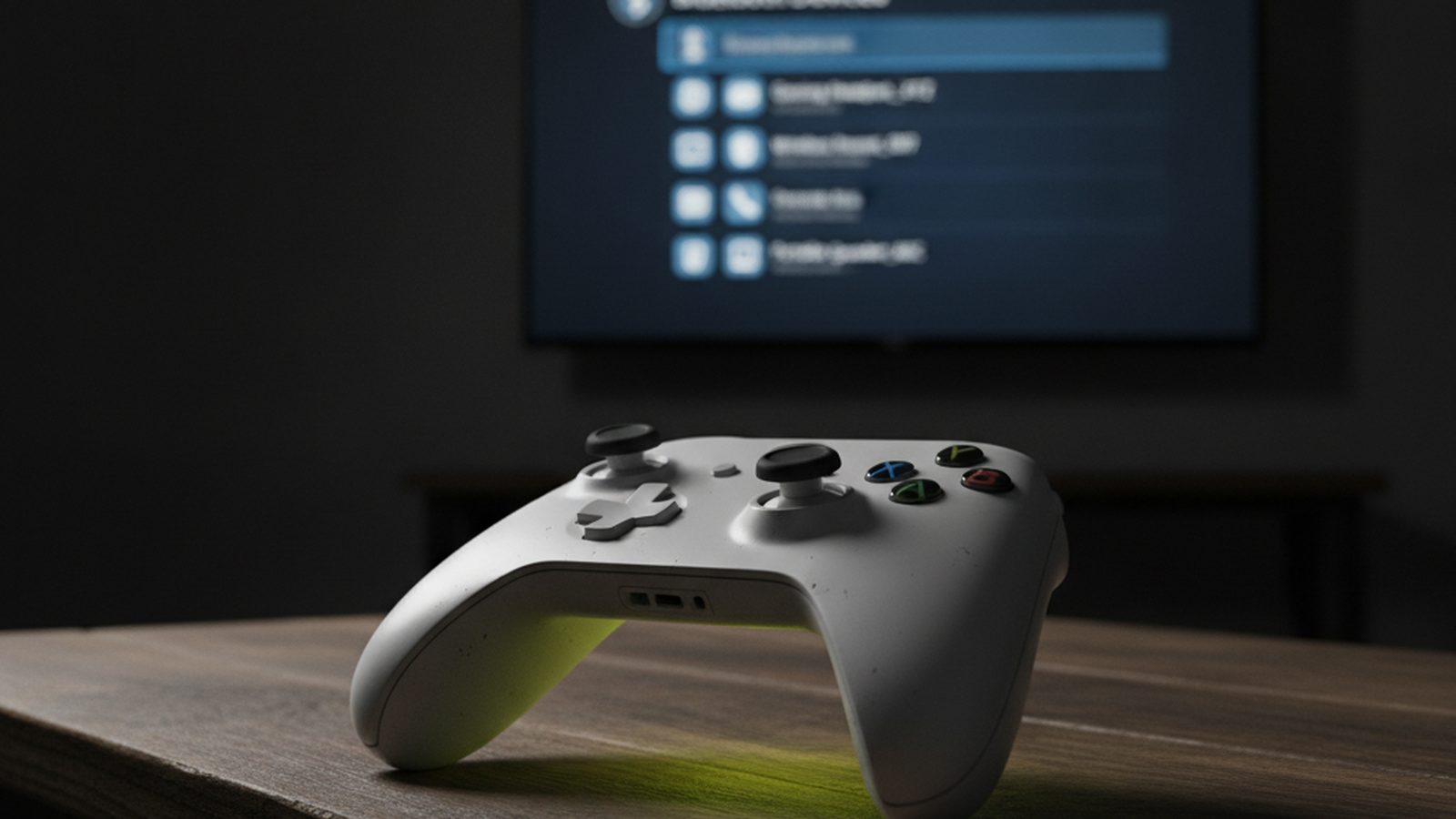
От чего зависит, получится ли вообще
Телевизоры сильно отличаются в этом вопросе, и дело не в цене, а в системе. Модели на Android TV и Google TV принимают геймпады PlayStation и Xbox почти всегда: система рассчитана на игровые устройства, и в настройках Bluetooth они видны как обычные контроллеры. У телевизоров на собственных системах производителей список поддерживаемых устройств уже, и часть геймпадов они просто не видят.
Проверить заранее можно по одному признаку: если в настройках телевизора есть раздел Bluetooth с поиском устройств, шанс есть. Если Bluetooth только для наушников и пульта, геймпад, скорее всего, не подключится.
Второе, что стоит знать: телевизор видит устройство и в меню, и в играх, но играть вы сможете только в то, что установлено на самом телевизоре или идёт из облачного сервиса.
Как привязать по Bluetooth
Порядок одинаковый почти везде, отличаются только названия пунктов меню. Геймпад нужно ввести в режим привязки - сам он к телевизору не пойдёт, потому что помнит приставку или компьютер. Пока старая привязка жива, устройство будет уходить к ней и в списке телевизора не появится.
- Откройте на телевизоре настройки Bluetooth и запустите поиск устройств.
- На джойстике PlayStation зажмите кнопку с логотипом вместе с маленькой кнопкой слева от тачпада - Share у DualShock 4, Create у DualSense.
- На геймпаде Xbox зажмите логотип, затем кнопку сопряжения на верхнем торце.
- Дождитесь частого мигания подсветки и выберите устройство в списке телевизора.
Если геймпад в списке не появляется, а на телефоне определяется без проблем, дело в телевизоре, а не в устройстве.
ТВ-приставка вместо телевизора
Когда телевизор геймпад не видит, выручает ТВ-приставка на Android: она принимает устройства так же, как телефон, и стоит недорого. Порядок привязки тот же, только настройки Bluetooth ищутся уже в её меню. Это же решает вопрос со старыми телевизорами, где Bluetooth есть, но работает лишь с наушниками.
Ещё один путь - подключение кабелем. Часть телевизоров и приставок принимает геймпад через разъём USB, и это заодно снимает вопрос с задержкой.
Отдельно стоит помнить: игровая приставка к телевизору подключается не по Bluetooth, а кабелем HDMI, и геймпад в этом случае соединяется с ней, а не с телевизором.
Откуда берётся задержка
Жалоба, с которой сталкиваются чаще всего: управление отзывается с опозданием. Причин две, и обе не про геймпад. Первая - режим обработки изображения в телевизоре: улучшайзеры картинки добавляют задержку в десятки миллисекунд. Лечится включением игрового режима в настройках изображения, и включить его стоит в любом случае.
Вторая - сам Bluetooth: у телевизоров модули обычно проще, чем у приставок, и в плотном эфире связь идёт с запозданием. Помогает убрать роутер от телевизора и отключить лишние устройства.
Если задержка осталась и в игровом режиме, и по кабелю, дело уже не в подключении, а в мощности самого телевизора.
Когда виноват геймпад
Отделить телевизор от устройства просто: подключите джойстик к телефону или компьютеру. Работает там без нареканий - вопрос к телевизору. Ведёт себя одинаково плохо везде - к самому геймпаду. Эта проверка занимает минуту, не требует инструментов и отвечает на вопрос точнее, чем осмотр корпуса.
На ремонт указывает вот что:
- устройство не ловится ни телевизором, ни телефоном, ни приставкой, а по кабелю работает;
- стик уводит прицел сам - это дрейф, 1500 ₽ за механизм;
- кнопка срабатывает через раз, от 900 ₽;
- подсветка мигает и гаснет при попытке включения.
Проверить всё это можно за минуту в тестере геймпада - он работает в браузере телефона. Если связь рвётся уже после подключения, разбор отдельно: геймпад отключается во время игры.
Частые вопросы
Спрашивают обычно, можно ли играть в игры с приставки через телевизор без самой приставки и почему геймпад виден в меню, но не работает в игре. Игры приставки на телевизоре без неё не запустить. А если устройство видно в меню и молчит в игре, значит сама игра поддержки контроллера не имеет.
Любой ли телевизор видит геймпад? Нет. Модели на Android TV и Google TV почти всегда, остальные - по списку поддерживаемых устройств.
Можно ли подключить геймпад к телевизору кабелем? Часть моделей принимает устройство через разъём USB. Это заодно убирает задержку.
Почему управление отзывается с опозданием? Чаще всего из-за обработки изображения. Включите игровой режим в настройках телевизора.
Работает ли вибрация через телевизор? Зависит от игры и системы. В большинстве игр из магазина телевизора вибрации нет.
Геймпад не подключается ни к чему. Что делать? Проверить по кабелю на компьютере. Не работает и так - нужна диагностика, она бесплатная, бесплатно.
Если дело в геймпаде
Проверьте устройство на телефоне и по кабелю на компьютере - два этих результата и есть диагноз. С описанием мы по телефону скажем, нужен ли ремонт и во сколько он обойдётся. Привезти можно самому или вызвать курьера, он стоит от 700 ₽. Цены на частые работы - на странице ремонта геймпадов.