
Что понадобится
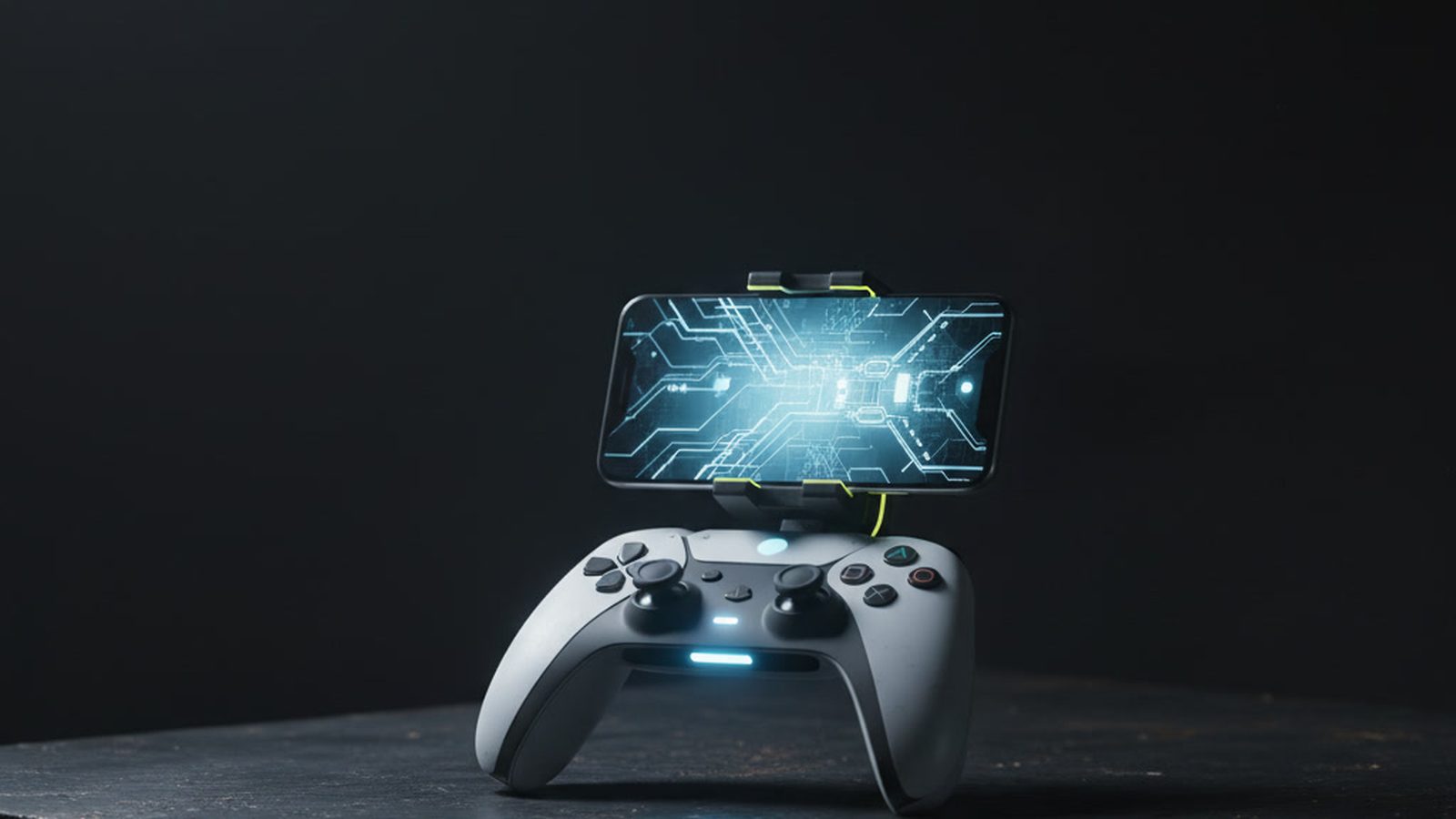
Нужен только сам геймпад и телефон - ни переходников, ни программ. Джойстики PlayStation и Xbox соединяются по Bluetooth напрямую, система распознаёт их сама. Единственное требование к устройству: оно не должно быть в этот момент привязано к приставке, иначе при включении уйдёт к ней, а не к телефону.
С совместимостью проще всего на Android: он принимает и DualShock 4, и DualSense, и геймпады Xbox с Bluetooth, и даже джойконы от Switch. У iPhone список короче и зависит от версии системы.
Отдельно стоит держать в голове, что играть придётся в те игры, которые поддержку контроллера имеют. Телефон подключённый геймпад видит всегда, а вот игра - только если разработчик это предусмотрел.
Как подключить к Android
Порядок одинаковый почти на всех телефонах, разница только в названиях пунктов меню. Геймпад нужно ввести в режим привязки, потому что сам он к телефону не пойдёт. Пока устройство помнит приставку или компьютер, оно будет уходить к ним и в списке телефона не появится вовсе. Режим привязки стирает это ожидание и заставляет геймпад искать новое устройство.
- Откройте на телефоне Bluetooth и оставьте экран поиска открытым.
- На джойстике PlayStation зажмите кнопку с логотипом вместе с маленькой кнопкой слева от тачпада, у DualShock 4 это Share, у DualSense - Create.
- На геймпаде Xbox зажмите кнопку с логотипом, затем кнопку сопряжения на торце.
- Дождитесь частого мигания подсветки и выберите устройство в списке телефона.
В списке джойстик PlayStation обычно называется Wireless Controller или DualSense Wireless Controller, геймпад Xbox - Xbox Wireless Controller.
Как подключить к iPhone
На iPhone привязка идёт так же, через настройки Bluetooth, но список поддерживаемых устройств ограничен версией системы. DualShock 4 и геймпады Xbox с Bluetooth работают начиная с iOS 13, DualSense - с iOS 14.5. На старых версиях телефон геймпад просто не увидит, и обойти это ничем нельзя.
Порядок ввода в режим привязки тот же: у PlayStation - логотип вместе с Share или Create, у Xbox - логотип, затем кнопка сопряжения.
Геймпады Xbox без Bluetooth к телефону не подключаются вовсе. Отличить их можно по пластику вокруг кнопки с логотипом: у моделей с Bluetooth эта область составляет одно целое с верхней панелью, у старых она отделена.
Телефон геймпад видит, а игра нет
Это самая частая жалоба, и поломки в ней нет. Телефон работает с геймпадом как с устройством ввода, а игра должна уметь его читать. Часть игр поддержку контроллера не имеет вовсе, часть требует включить её в настройках, а часть работает только с раскладкой Xbox.
Что проверить по порядку: есть ли в настройках игры раздел управления и пункт про контроллер, не запущена ли поверх игры программа, перехватывающая ввод, не подключено ли к телефону второе устройство ввода.
Отдельная примета: если геймпад не отзывается вообще нигде, включая меню самого телефона, дело не в игре. Тогда смотрят на устройство.
Проверьте геймпад за минуту
Перед тем как искать причину в играх, стоит убедиться, что с самим джойстиком всё в порядке. Откройте тестер геймпада в браузере телефона, подключите устройство и нажмите по очереди кнопки, покрутите стики, нажмите курки. Тестер показывает, что именно приходит от геймпада, и отделяет неисправность от настроек за минуту.
На что смотреть: стики в покое стоят в центре, курки лежат на нуле, каждая кнопка отзывается на нажатие.
Если стик уведён сам по себе или курок не возвращается к нулю, это износ механизма, а не настройка телефона. Разбор - не работает стик на геймпаде.
Если привязка не идёт
Когда геймпад не появляется в списке телефона, причин обычно три, и все снимаются дома. Устройство не введено в режим привязки - подсветка при этом горит ровно вместо частого мигания. Устройство уже соединено с приставкой или компьютером поблизости - выключите их или отключите на них Bluetooth. Третья причина - переполненный список пар: удалите из настроек Bluetooth старые записи о геймпаде и привяжите заново.
Помогает и сброс самого джойстика. У геймпадов PlayStation на задней стороне есть маленькое отверстие с утопленной кнопкой: нажмите её скрепкой на пять секунд, а затем повторите привязку.
Если после сброса устройство не ловится ни телефоном, ни приставкой, а по кабелю на компьютере работает, дело в радиомодуле. Диагностика бесплатная, бесплатно.
Частые вопросы
Спрашивают обычно про совместимость и про то, не собьётся ли привязка к приставке. Привязка действительно теряется: геймпад помнит одно устройство. Возвращается она за минуту - подключите джойстик к приставке кабелем и нажмите кнопку с логотипом. Переключать геймпад между телефоном и консолью можно сколько угодно раз, ничего этим не ломая.
Работает ли джойстик от PS5 с iPhone? Да, начиная с iOS 14.5. На более старых версиях телефон его не увидит.
Можно ли подключить джойконы от Switch к телефону? К Android да, они видны как отдельные устройства. С iPhone работают не все версии системы.
Почему геймпад отваливается через пару минут? Обычно это энергосбережение телефона или севший аккумулятор джойстика. Проверьте с подключённым кабелем.
Нужна ли программа для подключения? Нет. И Android, и iPhone понимают геймпады приставок без дополнительных установок.
Геймпад не ловится ни телефоном, ни приставкой. Что это? Похоже на радиомодуль. Нужна диагностика, она бесплатная.
Если дело не в телефоне
Проверьте джойстик на приставке и на компьютере по кабелю. Не работает нигде - это ремонт, и по описанию мы скажем по телефону, о чём речь и сколько он будет стоить. Привезти можно самому или вызвать курьера, он стоит от 700 ₽. Цены на частые работы - на странице ремонта геймпадов.