
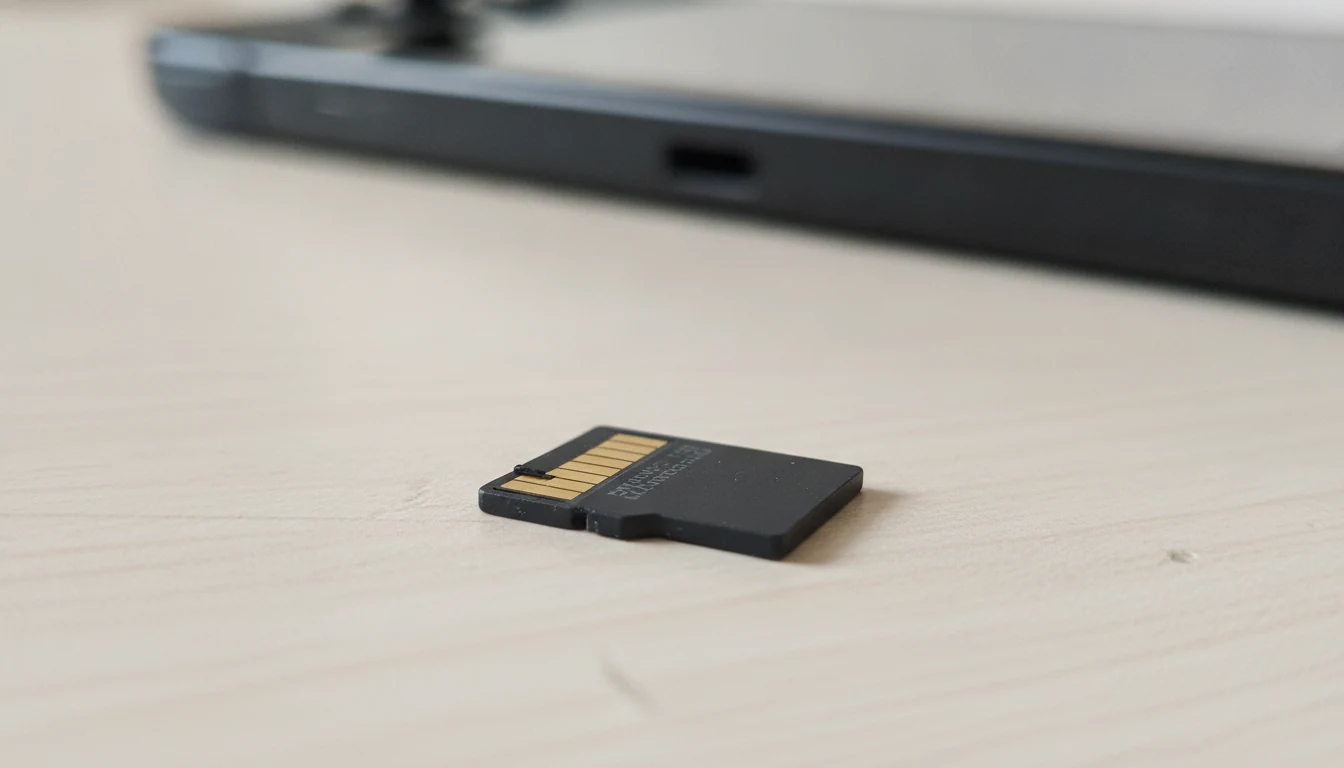
Если Steam Deck не видит microSD, не начинайте с форматирования: сначала переставьте карту, перезагрузите консоль и проверьте карту на другом устройстве. Форматирование в самой консоли - штатный шаг перед использованием карты. Но после него не рассчитывайте открыть старые файлы, поэтому сначала скопируйте всё нужное. Если карта работает в телефоне или ноутбуке, а Deck её так и не видит, нужна дальнейшая диагностика: причина может быть в карте, её файловой системе или слоте. Советы Valve, на которые мы опираемся, относятся и к LCD, и к OLED.
Если дело дошло до слота, консоль можно показать нам. Адрес и контакты есть на отдельной странице про ремонт Steam Deck. Если Deck не включается вовсе, это другая проблема, и о ней у нас есть отдельная статья.
Карта не видна или видна, но не используется
Это два разных случая, и проверять их нужно по-разному. Если консоль никак не реагирует на карту, проверьте, как она вставлена, исправна ли сама карта и цел ли слот. Если карта видна, но игры на неё не ставятся, проверьте, подготовлена ли она для Steam Deck: Valve описывает форматирование в самой консоли перед использованием. Перед форматированием сохраните нужные файлы.
Подключённые накопители видны в Steam > Settings > Storage (пути здесь и дальше - как в английском интерфейсе). По данным iFixit, SteamOS лучше всего работает с файловой системой ext4. exFAT и NTFS консоль распознаёт, а разметку других систем может не увидеть вовсе. Поэтому карта из камеры или старого компьютера бывает невидимой для Deck, хотя сама исправна.
Сначала сохраните нужные файлы
Если на карте есть фото, видео или документы, скопируйте их на компьютер или телефон до форматирования. Форматирование в Steam Deck заново размечает карту в ext4, так что открыть старые файлы после него не рассчитывайте. Если карта не читается ни в одном устройстве, а данные нужны, не форматируйте её ради проверки: сначала решите, что для вас важнее.
Повреждённые данные и неисправная карта - не одно и то же. iFixit отдельно отмечает, что повреждение разметки касается данных, а не деталей карты. Значит, нечитаемая карта не обязательно сломана физически, и поспешное форматирование тут может стоить вам файлов.
Перезапуск и проверка в настройках
Начните с шагов, которые не трогают данные на карте. Valve советует до любой глубокой диагностики установить обновления системы и перезагрузить консоль, а iFixit - вынуть и заново вставить карту. Выполняйте шаги по порядку и после каждого смотрите, появилась ли карта в списке накопителей.
- Выньте карту и вставьте снова. Слот находится на нижней грани консоли. В инструкции iFixit для LCD вырез на карте смотрит в сторону правых отверстий динамика, а сама карта должна защёлкнуться.
- Установите доступные обновления: Steam > Settings > System > Software Updates.
- Перезагрузите Deck: Steam > Power > Restart.
- Если вы ставили сторонние программы через режим рабочего стола, закройте или отключите их и проверьте снова.
- Откройте Steam > Settings > Storage и посмотрите, есть ли там карта.
Если карта появилась, но для игр не используется, сохраните файлы и переходите к форматированию. Если её нет совсем, проверьте карту на другом устройстве.
Проверка карты и картридера на другом устройстве
Эта проверка поможет сузить круг причин, но сама по себе не установит неисправность слота. Вставьте microSD в телефон, ноутбук или картридер с переходником. Если там карта видна, посмотрите её файловую систему: в Windows нажмите правой кнопкой мыши на карту в Проводнике и выберите «Свойства», на Mac откройте «Дисковую утилиту». Если второе устройство тоже не видит карту, подозрение падает на саму карту.
Чтобы не списать на карту неисправность переходника, попробуйте ещё один картридер или телефон. Заодно проверьте маркировку: Valve пишет, что подходит любая microSD стандарта UHS-I класса 3 и выше. Карты UHS-II и UHS-III тоже должны работать, но их повышенную скорость консоль не использует.
Отдельный риск - поддельные карты большого объёма. iFixit приводит пример: карта на 32 ГБ сообщает о себе как о карте на 256 ГБ, и проблемы начинаются, когда реальный объём заканчивается. Сначала сохраните нужные файлы, затем проверьте такую карту на компьютере программой H2testw: при несоответствии она покажет ошибки.
Ещё одна причина - износ: у флеш-памяти ограниченный ресурс записи.
Когда допустимо форматирование
Форматировать можно, когда нужные файлы сохранены или на карте их нет, а консоль карту видит. Вставьте карту в слот и откройте Steam > Settings > System > Format SD card. По данным Valve, процесс может занять несколько минут, поэтому дождитесь окончания. После форматирования проверьте, появилась ли карта в Steam > Settings > Storage.
iFixit уточняет, что консоль размечает карту в ext4. Если появилось сообщение об ошибке, запишите или сфотографируйте его текст: он пригодится при дальнейшей проверке. Если после форматирования карта не появилась в Storage, а в другом устройстве она работает, нужна дальнейшая диагностика карты и консоли. Это ещё не доказывает неисправность слота.
Когда нужен осмотр слота
Осмотр слота может быть следующим шагом, если после перезагрузки карта не появилась в Storage, хотя работает в другом устройстве. Это ещё не исключает проблему с файловой системой или самой картой. Если карта определялась и вы уже форматировали её, сообщите мастеру результат. По данным iFixit, слот microSD открыт снаружи и не закрыт заглушкой, поэтому внутрь может попасть мусор из сумки. Слот припаян к основной плате, и его повреждение - это уже ремонт с пайкой.
Что можно сделать самому:
- посветить фонариком в слот под разными углами и поискать застрявший мусор;
- не заливать слот спиртом или очистителем: Valve запрещает жидкости около портов и советует только сухую ткань;
- сжатым воздухом снаружи слот не продувать: по данным iFixit, так мусор уходит глубже;
- не лезть в слот металлическими и другими твёрдыми предметами, чтобы не погнуть контакты.
Если в слоте видны повреждения или следы жидкости и окисления, разбирать консоль самостоятельно мы не советуем. Valve не рекомендует вскрывать Steam Deck и предупреждает, что вызванные этим повреждения гарантия не покрывает. iFixit называет замену слота сложной пайкой, которая не подходит новичку.
Если вы дошли до этого шага, обратитесь в мастерскую для дальнейшей диагностики карты и консоли. Само по себе это ещё не означает, что нужен ремонт слота. Адрес и контакты - на странице ремонта Steam Deck.
Частые вопросы
Ниже короткие ответы на частые вопросы по этой проблеме. Общий порядок такой: переставить карту, установить обновления и перезагрузить консоль, проверить карту на другом устройстве, сохранить нужные файлы и только потом форматировать её в самом Deck. Если карта работает в другом устройстве, а в Storage на Deck не появляется, нужна дальнейшая диагностика: причина может быть в карте, её файловой системе или слоте.
Почему Steam Deck не видит microSD после установки?
Возможные причины: карта вставлена не до щелчка, размечена в файловой системе, которую консоль не распознаёт, неисправна или подделана, либо поврежден слот. Проверяйте в этом порядке: переставьте карту, перезагрузите Deck, проверьте карту на другом устройстве и только потом думайте о форматировании или ремонте.
Какая microSD подходит для Steam Deck?
По данным Valve, подходит любая карта UHS-I класса 3 и выше. UHS-II и UHS-III тоже должны работать, но без своей повышенной скорости.
Можно ли почистить слот microSD спиртом?
Нет. Valve запрещает спирт и другие жидкости при чистке около портов и советует только сухую ткань. Сжатым воздухом снаружи слот тоже лучше не продувать.
Нужно ли форматировать карту, если она работала в телефоне?
Да, Valve пишет, что microSD нужно отформатировать в Steam Deck перед использованием. Но сначала скопируйте с неё нужные файлы: после форматирования открыть их уже не получится.
Источники
Статья опирается на два первоисточника. Официальный FAQ Valve описывает форматирование, поддерживаемые карты, первые шаги диагностики и уход за портами; эти советы относятся и к LCD, и к OLED. Разбор iFixit посвящён именно проблеме с картой и написан для Steam Deck LCD, поэтому указания про установку карты мы приводим с этой оговоркой.
- Valve, Steam Deck Troubleshooting FAQ: https://help.steampowered.com/en/faqs/view/69E3-14AF-9764-4C28
- iFixit, Steam Deck Not Recognizing SD Card: https://www.ifixit.com/Troubleshooting/Steam_Deck/Not%2BRecognizing%2BSD%2BCard/520997
Если карта работает в другом устройстве, а Steam Deck её всё равно не видит, свяжитесь с нами и покажите консоль мастеру.